Schlüsselverwaltung
Schlüssel anlegen und Objekten, Fahrzeugen oder Geräten zuordnen, an Mitarbeiter ausgeben, zurücknehmen und übergeben, mit lückenlosem „Wer hat was" und überfälligen Rückgaben im Blick.
Wofür ist diese Seite?
Hier verwaltest du alle Schlüssel und Generalschlüssel. Du legst sie an, ordnest sie einem Objekt, Fahrzeug oder Gerät zu, gibst sie an Mitarbeiter aus und nimmst sie zurück. So weißt du jederzeit, wer welchen Schlüssel hat und welche im Bestand sind, entscheidend bei Verlust oder Übergabe.
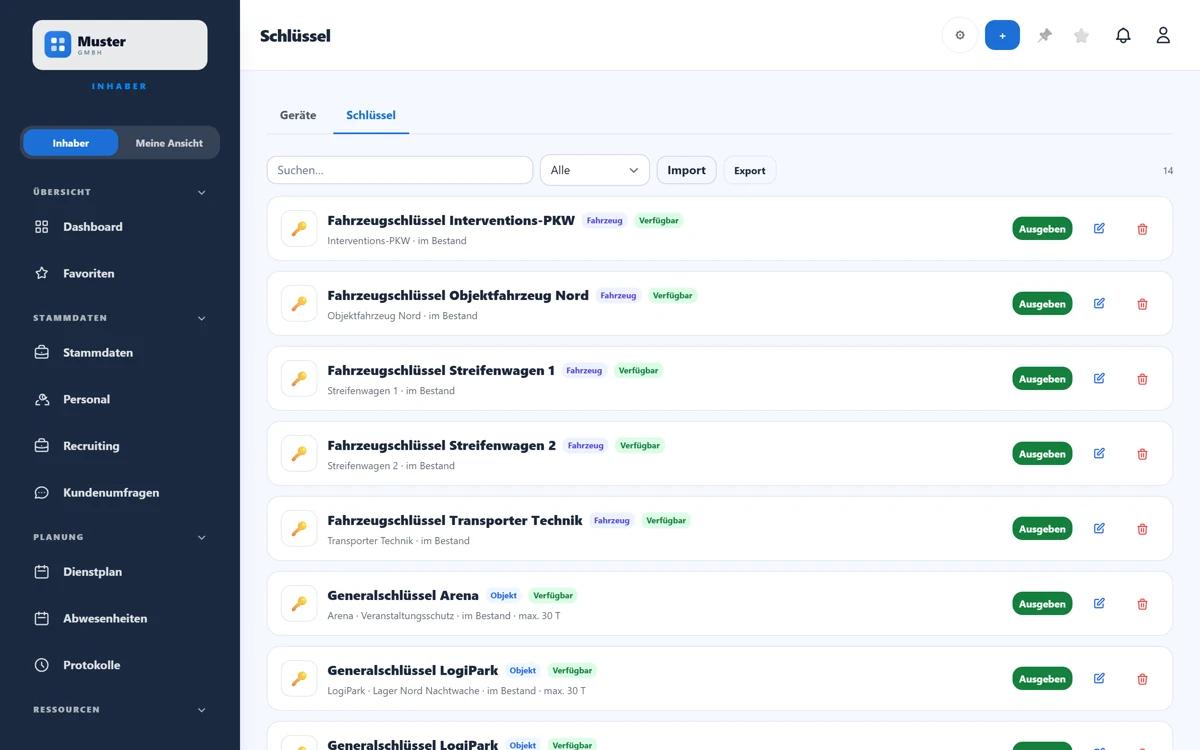
In 30 Sekunden
- •Mit „+" legst du einen Schlüssel an, über „Import" mehrere aus CSV/Excel.
- •Der Status zeigt: Verfügbar, Ausgegeben oder Verloren.
- •An jeder Karte: „Ausgeben", „Übergeben" und „Rücknahme".
- •Schlüssel und Geräte teilen sich die Reiter „Geräte / Schlüssel".
Schritt für Schritt: ausgeben & zurücknehmen
- 1
Tippe oben auf „+", gib eine Bezeichnung ein und wähle die Kategorie (Objekt-, Fahrzeug-, Geräte- oder sonstiger Schlüssel). Bei „Objekt" ist die Verknüpfung Pflicht. Optional eine max. Ausleihdauer, dann „Anlegen".
- 2
Zum Ausgeben tippe bei der Karte auf „Ausgeben", wähle den Mitarbeiter und optional ein Rückgabedatum, dann „OK". Der Schlüssel steht dann auf „Ausgegeben".

Eine Schlüssel-Karte mit Ausgabe-Aktion. - 3
Kommt der Schlüssel zurück, tippe auf „Rücknahme". Soll er direkt an einen Kollegen weiter, nutze „Übergeben", ohne Zwischenrücknahme.
- 4
Über „✎" oder einen Klick auf die Karte bearbeitest du Bezeichnung, Kategorie, Verknüpfung und max. Dauer.
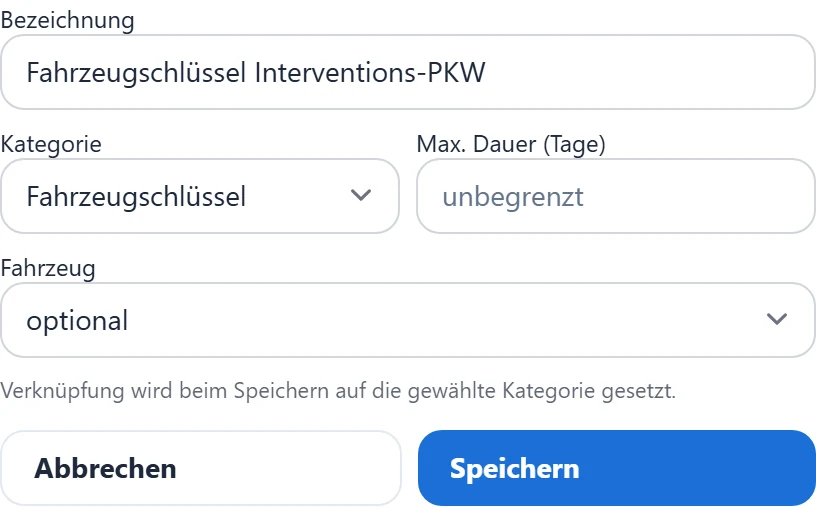
Schlüssel bearbeiten.
Feld für Feld erklärt
- Kategorie
- Objektschlüssel, Fahrzeugschlüssel, Geräteschlüssel oder Sonstige. Sie steuert, womit der Schlüssel verknüpft wird.
- Verknüpfung
- Das zugehörige Objekt, Fahrzeug oder Gerät. Bei Objektschlüsseln ist sie Pflicht, sonst optional.
- Status
- „Verfügbar" (im Bestand), „Ausgegeben" (bei einem Mitarbeiter) oder „Verloren".
- Ausgeben / Übergeben / Rücknahme
- Ausgeben bucht den Schlüssel auf einen Mitarbeiter. Übergeben reicht ihn direkt weiter. Rücknahme legt ihn zurück in den Bestand.
- Max. Ausleihdauer
- Optional. Daraus wird beim Ausgeben automatisch ein „geplant bis"-Datum, überfällige Rückgaben (⏰) erscheinen an der Karte und im Dashboard.
Tipp
Vergib aussagekräftige Bezeichnungen wie „Generalschlüssel Objekt Nord" statt nur „Schlüssel 1", bei Verlust oder Schließanlagen-Tausch findest du betroffene Schlüssel sofort. Die Standard-Kategorie legst du unter Einstellungen → Masken-Defaults (⚙) fest.
Stolperfalle
Ein NFC-Tag wird ausschließlich per Scan zugewiesen (Claim-on-first-scan): Tag scannen → Seite „QR-Codes" → Schlüssel wählen. So leihen Mitarbeiter Schlüssel selbst per Scan aus und zurück, ohne UID-Eingabe, das verhindert Verwechslungen.
Häufige Fragen
Ein Schlüssel ist verloren, was tun?
Setze beim Bearbeiten den Status auf „Verloren" (oder lösche ihn nach dem Schließanlagen-Tausch). Über die Bezeichnung siehst du sofort, welches Objekt oder Fahrzeug betroffen ist.
Wie sieht ein Mitarbeiter, welche Schlüssel er hat?
Ausgegebene Schlüssel erscheinen in der App des Mitarbeiters; per NFC-Scan kann er sie selbst aus- und zurückgeben.
Kann ich viele Schlüssel auf einmal anlegen?
Ja, über „Import" aus CSV/Excel: Bezeichnung ist Pflicht, dazu optional Kategorie und max. Dauer.
Verwandtes
Noch Fragen?
Schreib uns, wir antworten persönlich, meist am selben Werktag.