Geräte / Inventar
Geräte und Inventar verwalten: anlegen, ausleihen, zurücknehmen und übergeben, per QR/NFC zuordnen und überfällige Rückgaben im Blick behalten.
Wofür ist diese Seite?
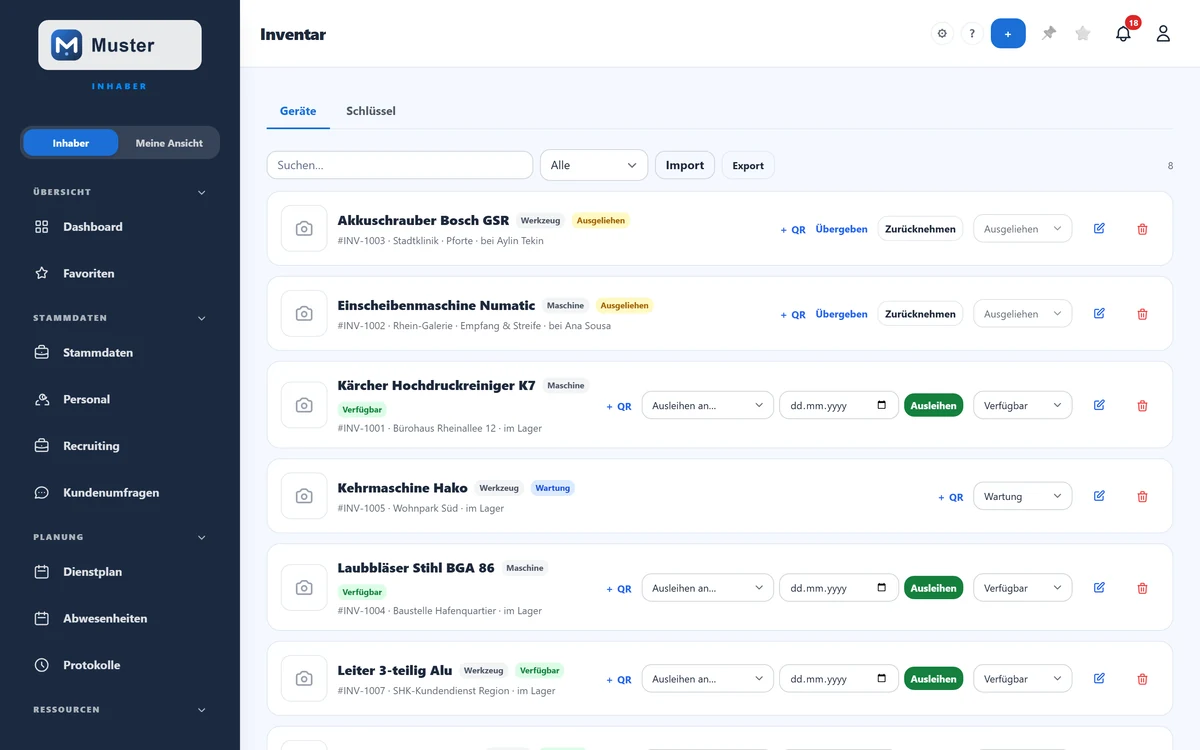
Hier verwaltest du euer Inventar: Funkgeräte, Werkzeug, Maschinen und mehr. Du legst Geräte an, verleihst sie an Mitarbeiter, nimmst sie zurück und siehst jederzeit, wer was hat und was verfügbar ist. Per QR/NFC stempeln Mitarbeiter Geräte selbst aus.
In 30 Sekunden
- •Mit „+" legst du ein Gerät an, über „Import" mehrere aus CSV/Excel.
- •Der Status zeigt: Verfügbar, Ausgeliehen, Wartung oder Defekt.
- •An jeder Karte: „Ausleihen", „Übergeben", „Zurücknehmen" und „QR".
- •Über die Reiter wechselst du zwischen Geräten und Schlüsseln.
Schritt für Schritt: ausleihen & zurücknehmen
- 1
Tippe oben auf „+", gib Name und Kategorie ein, optional Inventar-Nr. und eine maximale Ausleihdauer, dann „Speichern".
- 2
Zum Verleihen wähle bei der Karte den Mitarbeiter unter „Ausleihen an…" (optional ein Rückgabedatum) und tippe auf „Ausleihen". Das Gerät steht dann auf „Ausgeliehen".

Eine Geräte-Karte mit Ausleih-Aktionen. - 3
Kommt das Gerät zurück, tippe auf „Zurücknehmen". Soll es direkt an einen Kollegen weiter, nutze „Übergeben", ohne Zwischenrückgabe.
- 4
Über „✎" bearbeitest du das Gerät (Name, Kategorie, Inventar-Nr., Foto). Status und Mängel setzt du hier ebenfalls.
Gerät bearbeiten.
Feld für Feld erklärt
- Kategorie
- Fahrzeug, Maschine, Werkzeug oder Sonstiges, zum Filtern und Auswerten.
- Status
- „Verfügbar" (frei), „Ausgeliehen" (bei einem Mitarbeiter), „Wartung" oder „Defekt". Du setzt ihn beim Bearbeiten.
- Ausleihen / Übergeben / Zurücknehmen
- Ausleihen bucht das Gerät auf einen Mitarbeiter. Übergeben reicht es direkt weiter. Zurücknehmen stellt es wieder frei.
- Max. Ausleihdauer
- Optional. Daraus wird beim Ausleihen automatisch ein „geplant bis"-Datum, überfällige Rückgaben erscheinen im Dashboard.
- QR / NFC
- QR-Aushang zum Download und NFC-Zuweisung per Scan. So leihen Mitarbeiter Geräte selbst per Scan aus.
Tipp
Setze eine maximale Ausleihdauer: Dann erinnert dich ShiftScan automatisch an überfällige Rückgaben (Badge an der Karte und im Dashboard), kein Gerät verschwindet mehr unbemerkt. Standard-Kategorie und -Dauer legst du unter Einstellungen → Masken-Defaults (⚙) fest.
Stolperfalle
Ein NFC-Tag wird ausschließlich per Scan zugewiesen (Claim-on-first-scan): Tag scannen → Seite „QR-Codes" → Gerät wählen. Eine manuelle UID-Eingabe gibt es bewusst nicht, das verhindert Tippfehler und Verwechslungen.
Häufige Fragen
Wie sieht ein Mitarbeiter, welches Gerät er hat?
Unter „Meine Geräte". Dort kann er Geräte auch selbst ausleihen, zurückgeben und Defekte melden.
Wie melde ich ein defektes Gerät?
Setze beim Bearbeiten den Status auf „Defekt" oder „Wartung". Mitarbeiter können einen Defekt direkt über „Meine Geräte" melden (erzeugt ein Ticket).
Kann ich viele Geräte auf einmal anlegen?
Ja, über „Import" aus CSV/Excel (Name ist Pflicht, dazu Kategorie/Inventar-Nr./Beschreibung). Maximal 500 Zeilen pro Import.
Verwandtes
Noch Fragen?
Schreib uns, wir antworten persönlich, meist am selben Werktag.