Objekte
Standorte/Objekte anlegen und verwalten: mit Adresse, Kontakt, Zugang, Dokumenten, Schichtvorlagen, QR-Stempelpunkten und NFC-Tags.
Wofür ist diese Seite?
Objekte sind die Einsatzorte deines Teams. Hier legst du sie an (einzeln oder per Import), pflegst Adresse, Kontakt und Zugangshinweise und richtest je Objekt Schichtvorlagen, QR-Stempelpunkte und NFC-Tags ein. Auf der Detailseite hängt alles zusammen.
In 30 Sekunden
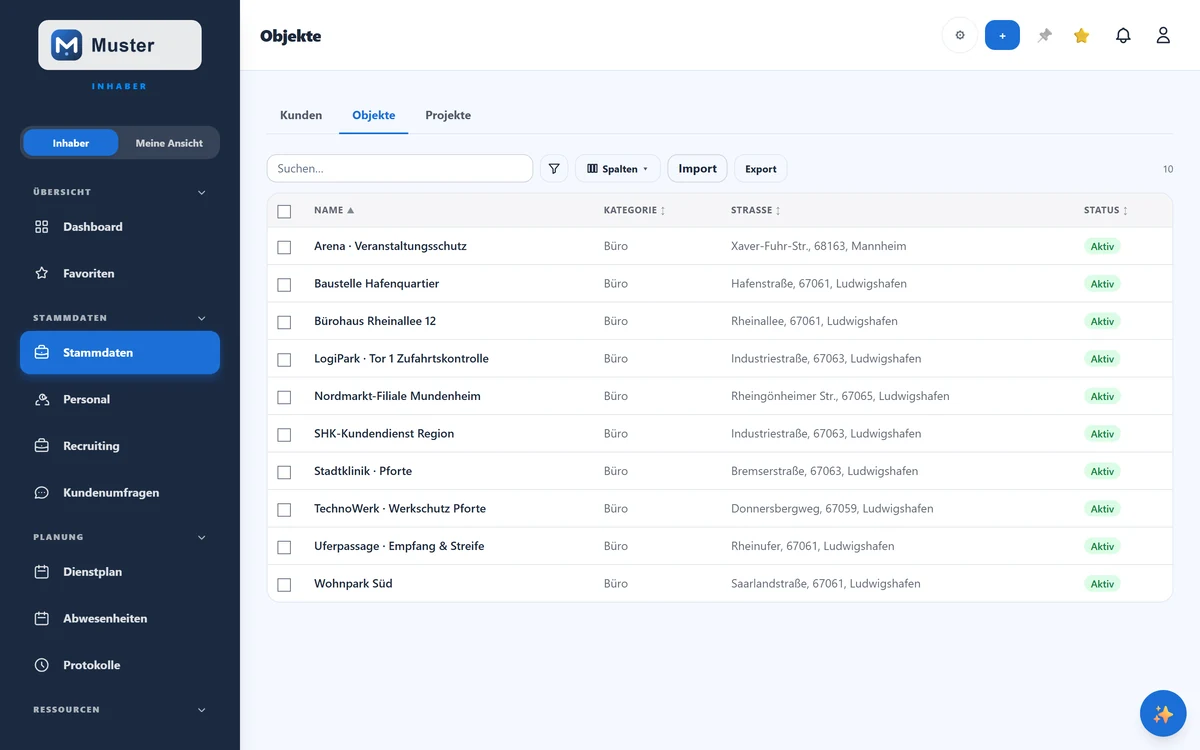
- •Mit „+" legst du ein Objekt an, über „Importieren" mehrere aus CSV/Excel.
- •Klicke eine Zeile an, um das Objekt-Detail zu öffnen.
- •Im Detail richtest du Schichtvorlagen, QR-Stempelpunkte und NFC-Tags ein.
- •Über „Spalten" zeigst du weitere Felder (Stundensatz, Kontakt …) und exportierst sie.
Schritt für Schritt
- 1
Tippe oben auf „+“ oder in der leeren Liste auf „Objekt anlegen“, gib Name und Adresse ein und klick auf „Anlegen“. Aus der Adresse ermittelt ShiftScan die Koordinaten für GPS und das Bundesland für die Feiertage; prüfen oder ändern kannst du beides danach in der Objektakte.
- 2
Klicke das Objekt an. Links pflegst du Stammdaten, Zugangshinweise und hinterlegst unter „Dokumente & Anhänge" Dateien (z. B. Einsatzanweisung, Lageplan), optional direkt für Mitarbeiter freigegeben. Rechts richtest du QR-Stempelpunkte, NFC-Tags und Schichtvorlagen ein.
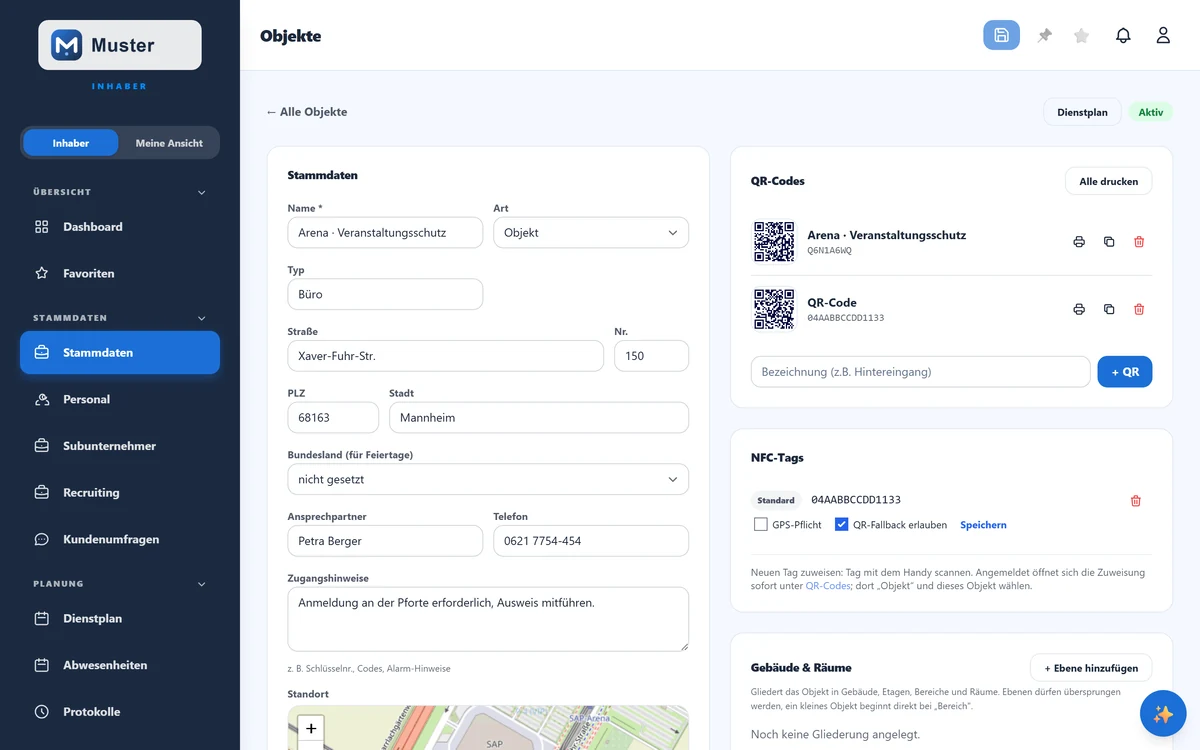
Das Objekt-Detail: Stammdaten, QR, NFC, Schichtvorlagen. - 3
Lege unter „Schichtvorlagen" die typischen Schichten an (z. B. Tagschicht 06–18, min./soll MA). Sie stehen dann im Dienstplan per Drag&Drop bereit.
- 4
Erzeuge bei „QR-Codes" Stempelpunkte (z. B. „Haupteingang") und drucke sie als Aushang. NFC-Tags weist du per Scan zu (Tag scannen → QR-Codes → Objekt wählen).
- 5
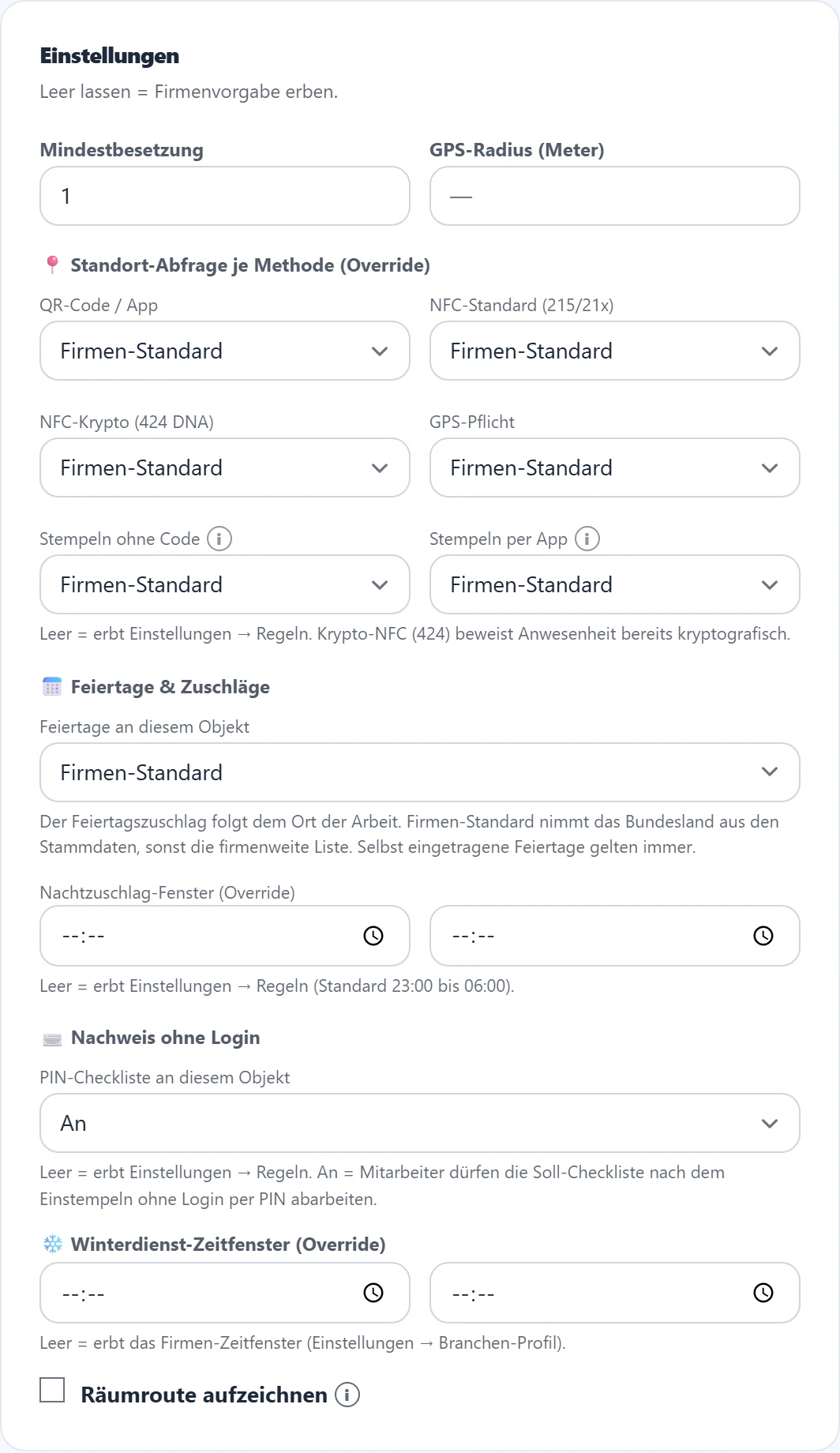
Schau zum Schluss in den Kasten „Einstellungen" rechts. Dort steht, was an diesem Objekt anders gilt als im Rest des Betriebs: Standort-Abfrage, Feiertage und Nachtzuschlag, PIN-Checkliste und beim Winterdienst das Zeitfenster. Leer lassen heißt erben, du musst also nur ausfüllen, was wirklich abweicht.
Mehrere Objekte auf einmal ändern
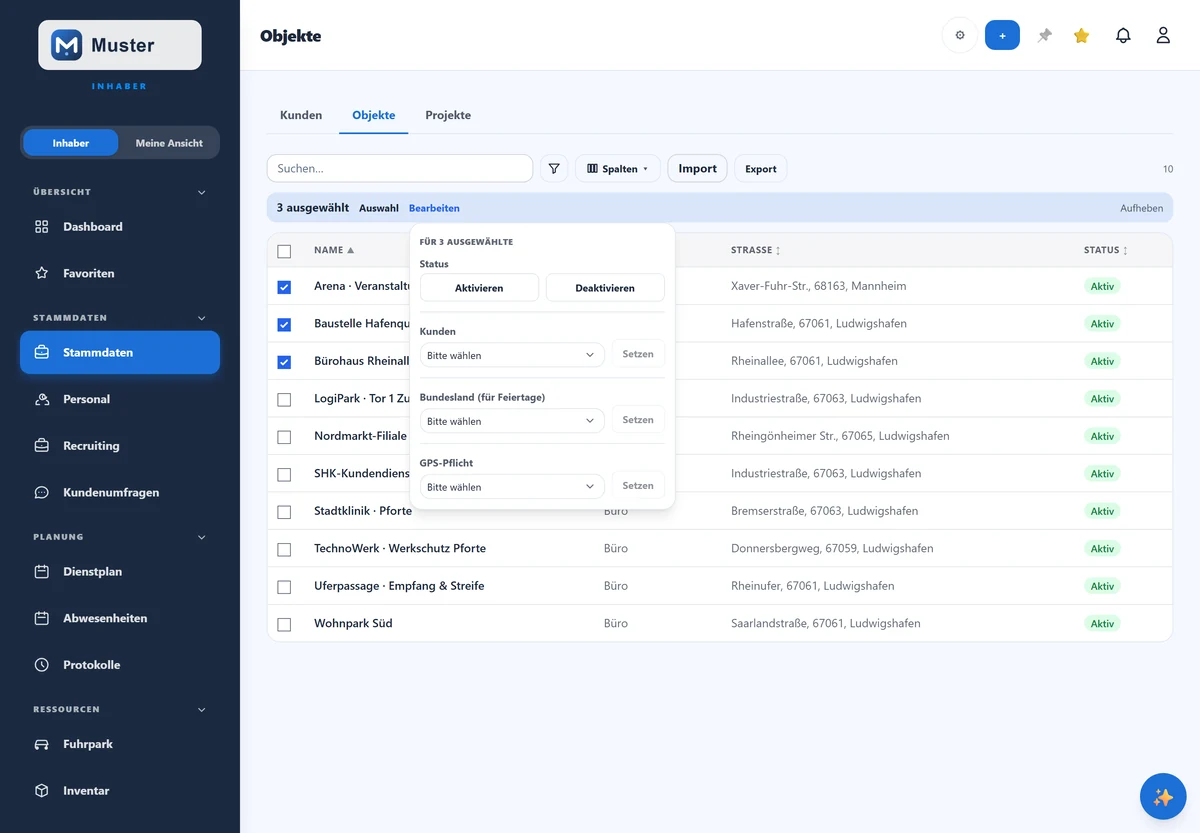
Hake in der Liste die Objekte an, die du ändern willst, und tippe in der Auswahlleiste auf „Bearbeiten". Für die Ausgewählten setzt du dort den Status (aktivieren oder deaktivieren), den Kunden, das Bundesland für die Feiertage und die GPS-Pflicht, jedes Feld mit eigenem Knopf. Geändert wird nur das Feld, dessen Knopf du drückst. Nach dem Setzen steht über der Liste, wie viele geändert wurden, und bei übersprungenen Zeilen der Grund.
Feld für Feld erklärt
- Adresse / Standort
- Wird für die Navigation und die GPS-Stempel-Prüfung genutzt. Je genauer, desto besser die Radius-Kontrolle.
- Bundesland
- Bestimmt, welche gesetzlichen Feiertage an diesem Objekt gelten, und damit den Feiertagszuschlag für die dort geleisteten Stunden. Trage es bei jedem Objekt ein, auch wenn dein Betrieb nur in einem Bundesland arbeitet: Bleibt das Feld leer, bekommt das Objekt die Feiertage aller Bundesländer, in denen du Objekte hast.
- Zugangshinweise
- Wichtige Infos zum Zutritt (Schlüsselnummer, Codes, Alarm-Hinweise). Mitarbeiter sehen sie in „Meine Objekte".
- Schichtvorlagen
- Wiederkehrende Schichten je Objekt (Zeit, Wochentage, min./soll Mitarbeiter). Basis für die Dienstplanung und die Bedarfs-Ampel.
- QR-Stempelpunkte / NFC-Tags
- QR-Aushänge und NFC-Aufkleber, mit denen Mitarbeiter am Objekt ein- und ausstempeln. QR erzeugst du hier, NFC weist du per Scan zu.
- Dokumente & Anhänge
- Dateien am Objekt hinterlegen (PDF, Bild …), z. B. Einsatzanweisung, Objektbeschreibung oder Lagepläne. Mit dem Häkchen „für Mitarbeiter freigeben" beim Hochladen erscheint das Dokument in „Meine Objekte", sonst bleibt es nur intern sichtbar. Die Freigabe lässt sich später jederzeit über die Pille „🔒 intern" bzw. „👤 MA" umschalten. Freigegebene Dokumente kann der Mitarbeiter als gelesen bestätigen, die Quote steht dann in derselben Zeile.
Was an diesem Objekt anders gilt
Auf der Detailseite eines Objekts steht rechts der Kasten „Einstellungen". Alles darin ist eine Abweichung von den betriebsweiten Vorgaben aus Einstellungen, Arbeitsregeln. Über dem Kasten steht die Grundregel dafür: leer lassen heißt erben. Du füllst also nur aus, was an diesem Standort wirklich anders ist. Der Rest folgt dem Betrieb und ändert sich mit, wenn du die Firmenvorgabe später anpasst.
- Mindestbesetzung
- Wie viele Mitarbeiter an diesem Objekt gleichzeitig eingeplant sein sollen. Der Wert wird bei der Genehmigung von Urlaub und Abwesenheiten geprüft: Sinkt die verbleibende Besetzung an einem Tag darunter, siehst du eine Warnung, bevor du genehmigst.
- GPS-Radius (Meter)
- Wie weit ein Stempel vom hinterlegten Standort entfernt sein darf, um noch als „am Objekt" zu gelten. Ein weitläufiges Werksgelände braucht hier mehr als ein einzelnes Treppenhaus. Leer heißt: der Firmenwert gilt.
- Standort-Abfrage je Methode
- Getrennt für „QR-Code / App", „NFC-Standard" und „NFC-Krypto" einstellbar, ob beim Stempeln der Standort abgefragt wird. Daneben steht die „GPS-Pflicht": „Zwingend" heißt, ohne Standort kommt kein Stempel zustande, „Begründung erlaubt" lässt ihn mit einer Notiz durch. „Firmen-Standard" erbt den Wert aus den Arbeitsregeln. Beim kryptografischen NFC-Tag ist die Anwesenheit schon durch den Chip belegt, dort lohnt die Abfrage meist nicht.
- Feiertage an diesem Objekt
- Drei Möglichkeiten. „Firmen-Standard" nimmt das Bundesland aus den Stammdaten dieses Objekts und fällt, wenn dort keines eingetragen ist, auf die firmenweite Liste zurück. „Bundesland dieses Objekts" nimmt strikt das eingetragene Bundesland, ohne Rückfall. „Keine gesetzlichen Feiertage" schaltet die gesetzlichen ganz ab, etwa an einem Objekt im Ausland. Betroffen ist immer nur der gesetzliche Teil; eigens hinterlegte Feiertage gelten weiter.
- Nachtzuschlag-Fenster
- Von wann bis wann Arbeit an diesem Objekt als Nachtarbeit zählt. Leer heißt: Es gilt das Fenster aus den Arbeitsregeln, ab Werk 23:00 bis 06:00.
- PIN-Checkliste an diesem Objekt
- Ob Mitarbeiter die Soll-Checkliste nach dem Einstempeln ohne Login per PIN abarbeiten dürfen. „Firmen-Standard" erbt den Wert aus den Arbeitsregeln, wo er ab Werk an ist. Die Checkliste erscheint allerdings nur, wenn für das Objekt eine Branche gewählt und ein Leistungsverzeichnis angelegt ist. Sonst wäre sie leer.
- Winterdienst-Zeitfenster
- Bis wann an diesem Objekt geräumt und gestreut sein muss, abweichend vom Zeitfenster aus dem Branchen-Profil. Einsätze außerhalb werden im Verlauf als „außerhalb Zeitfenster" markiert. Der Block erscheint nur, wenn das Objekt zum Winterdienst gehört.
- Räumroute aufzeichnen
- Ob beim Räum- und Streunachweis an diesem Objekt die abgefahrene Strecke als GPS-Linie mitgeschrieben werden darf. Ohne den Haken bietet die Erfassung nur den einzelnen Standort an, die Strecke steht gar nicht erst zur Auswahl. Mit Haken entscheidet der Mitarbeiter je Einsatz, ob er sie aufzeichnet, und wird davor einmal je Gerät um seine Einwilligung gebeten. Ab Werk aus, denn eine Strecke ist ein Bewegungsprofil und dient dem Leistungsnachweis, nicht der Verhaltenskontrolle. Der Haken erscheint nur, wenn das Objekt zum Winterdienst gehört.
- Stempeln ohne Code
- Ob an diesem Objekt der Ersatzweg per SMS-Link, PIN und Standort gilt, wenn der NFC-Tag oder QR-Code fehlt. Ob der Weg überhaupt angeboten wird, stellst du unter Einstellungen → Arbeitsregeln ein; hier nimmst du ein einzelnes Objekt davon aus.
- Stempeln per App
- Ob an diesem Objekt per App ein- und ausgestempelt werden darf oder nur per Scan des Codes vor Ort. „Firmen-Standard" übernimmt die Einstellung aus den Arbeitsregeln. Eine Einstellung am Mitarbeiter geht vor.
Die Feiertagsregelung wirkt auf den Feiertagszuschlag, also auf Geld. Die Soll-Stunden lässt sie unberührt: Das Soll ist eine Zahl je Mitarbeiter und lässt sich nicht auf mehrere Einsatzorte aufteilen. Wichtig wird die Einstellung vor allem, wenn du Objekte in mehreren Bundesländern hast. Prüfe dann, ob bei jedem Objekt das richtige Bundesland in den Stammdaten steht. Fehlt es, rechnet ShiftScan dort mit den Feiertagen aller Länder, in denen du Objekte hast, und zahlt einen Zuschlag für einen Tag, der am Einsatzort ein normaler Arbeitstag war.
Räume & Gebäude gliedern
Größere Objekte lassen sich innerhalb des Objekts weiter aufteilen: in Gebäude, Etagen, Bereiche und Räume. Du findest die Gliederung auf der Objekt-Detailseite im Kasten „Gebäude & Räume". Sie ist rein beschreibend: Du hältst fest, woraus das Objekt besteht, mit Kennung und Fläche.
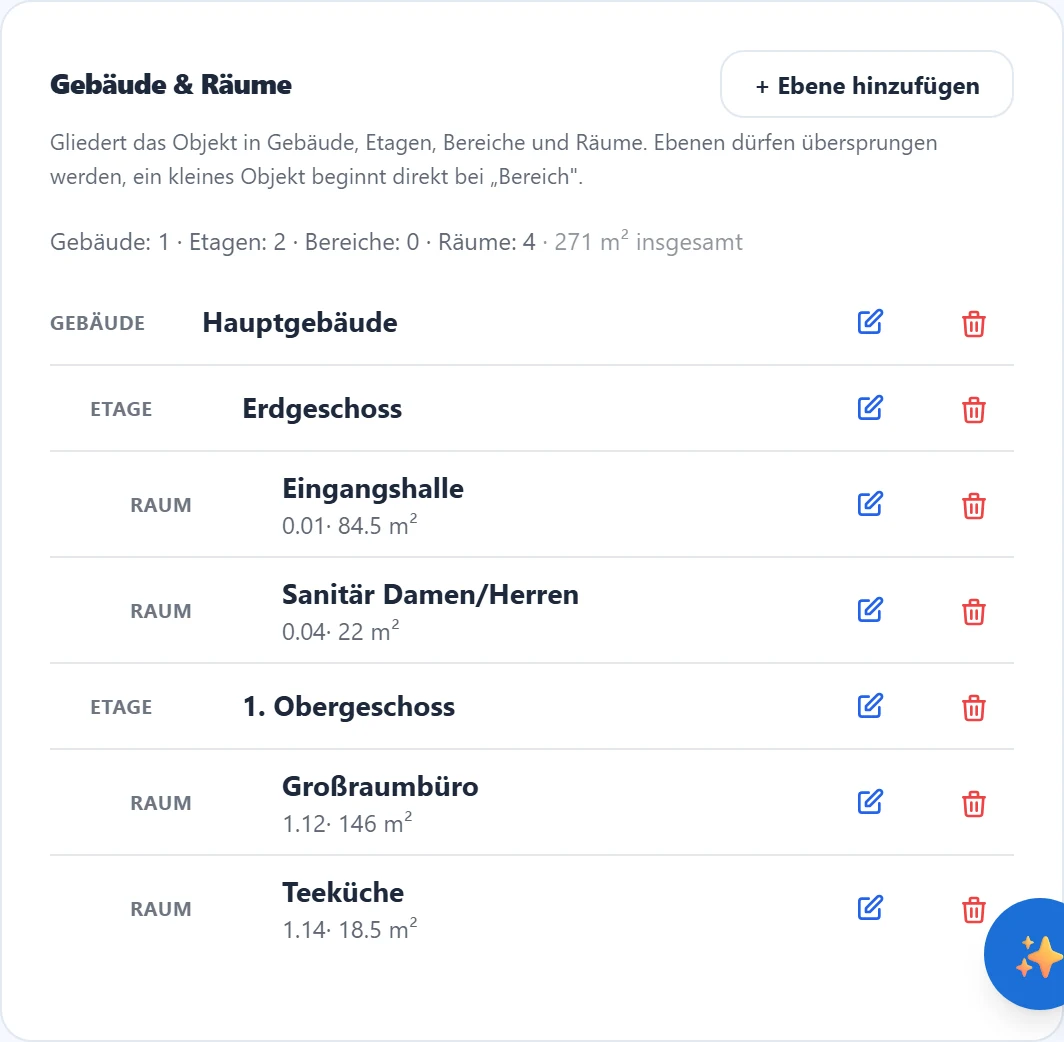
- •Vier Ebenen in fester Rangfolge: Gebäude → Etage → Bereich → Raum.
- •Ebenen darfst du überspringen: Ein kleines Objekt beginnt einfach bei „Bereich", nicht jedes Objekt braucht Gebäude und Etagen.
- •Umgekehrt geht es nicht: Unter einer Etage kann kein Gebäude hängen, und unter einem Raum nichts mehr.
- •Über der Liste stehen die Anzahl je Ebene und die Summe aller eingetragenen Flächen.
Struktur anlegen, Schritt für Schritt
- 1
Öffne das Objekt und tippe im Kasten „Gebäude & Räume" auf „+ Ebene hinzufügen".
- 2
Wähle unter „Übergeordnet" aus, wo der Eintrag hängen soll. „direkt am Objekt" ist die oberste Ebene; ansonsten wählst du einen vorhandenen Eintrag. Räume stehen dort nicht zur Auswahl, unter einem Raum geht nichts mehr.
- 3
Wähle die „Ebene". Angeboten werden nur Ebenen, die unter das Gewählte passen: hast du eine Etage als übergeordnet gewählt, stehen nur noch „Bereich" und „Raum" zur Wahl.
- 4
Trage die „Bezeichnung" ein (Pflicht) und optional „Kennung" (z. B. die Raumnummer), „Fläche (m²)" und eine „Reihenfolge". Die Liste sortiert erst nach Reihenfolge, dann alphabetisch. Dann auf „Anlegen".
Stolperfalle: „Entfernen" nimmt alles darunter mit
Entfernst du einen Eintrag, verschwindet der komplette Zweig darunter: ein Gebäude nimmt seine Etagen, Bereiche und Räume mit. Die Rückfrage beziffert das vorher („… Damit verschwinden auch 12 untergeordnete Einträge."); lies sie, bevor du bestätigst, denn rückgängig machen lässt sich das nicht. Für einen Tippfehler brauchst du das Entfernen aber nicht: Über das Stift-Symbol in der Zeile änderst du Bezeichnung, Kennung, Fläche und Reihenfolge, ohne dass am Zweig darunter etwas passiert.
Was die Gliederung heute (noch) nicht tut
Die Struktur ist als Fundament angelegt und wird derzeit nur auf der Objektseite gepflegt. Sie taucht noch nicht in Nachweisen, Auswertungen oder im Kundenportal auf, und Räume bekommen keine eigenen QR-Codes oder NFC-Tags, Stempelpunkte hängen weiterhin am Objekt. Was du jetzt einträgst, bleibt erhalten und wird von späteren Funktionen genutzt; es ändert aber im Moment nichts an Stempeln, Planung oder Abrechnung.
Wer an diesem Objekt arbeitet
Auf der Objekt-Detailseite steht der Kasten „Zugewiesene Mitarbeiter". Hier hältst du fest, wer regelmäßig an diesem Objekt eingesetzt ist. Denselben Eintrag kannst du auch von der anderen Seite aus setzen, nämlich in der Personalakte im Reiter „Objekte". Beide Wege schreiben in dieselbe Liste, du fängst also dort an, wo du gerade bist.
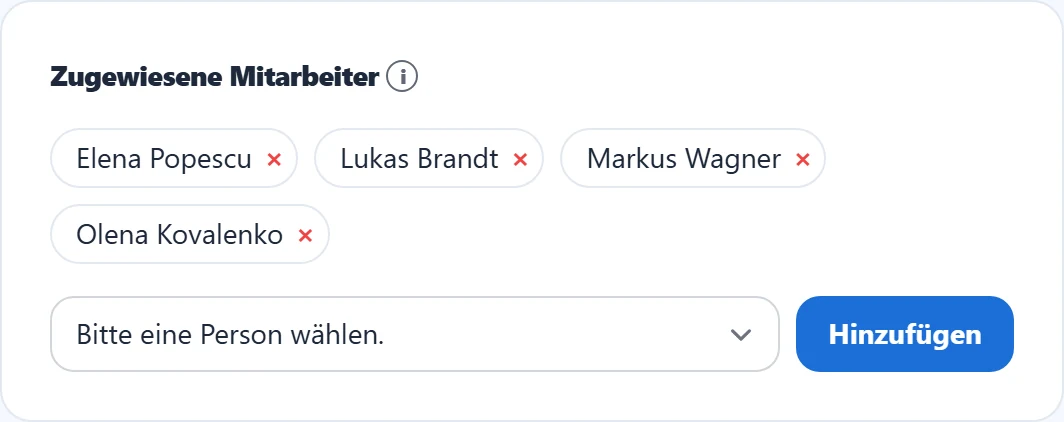
- •Der Dienstplan schlägt beim Einplanen genau diese Leute vor. Wer nicht in der Liste steht, taucht dort auch nicht in der Auswahl auf.
- •Die Lesequote der Objektdokumente rechnet gegen diese Liste. „3 / 5 gelesen" heißt: drei von fünf zugewiesenen Personen haben bestätigt.
- •Der Stern markiert die Hauptzuständigkeit. Er ist eine Kennzeichnung und sperrt nichts.
- •Eine Zuweisung zu entfernen ändert nichts an bereits erfassten Zeiten oder Nachweisen. Die bleiben am Objekt.
Unterweisung nachweisen
Ein freigegebenes Dokument taucht beim Mitarbeiter unter „Meine Objekte" auf, und er bestätigt es dort mit einem Klick als gelesen. In der Dokumentenliste am Objekt steht danach, wie viele der zugewiesenen Kräfte bestätigt haben; klappst du die Zeile auf, siehst du Namen und Datum. Das ist der Unterschied zwischen „lag bereit" und „wurde nachweislich zur Kenntnis genommen". Nach dem zweiten wird gefragt, wenn etwas passiert ist: Das Arbeitsschutzgesetz verlangt die Unterweisung (§ 12 ArbSchG), und die Unfallverhütungsvorschrift DGUV Vorschrift 1 verlangt, sie zu dokumentieren (§ 4 Abs. 1).
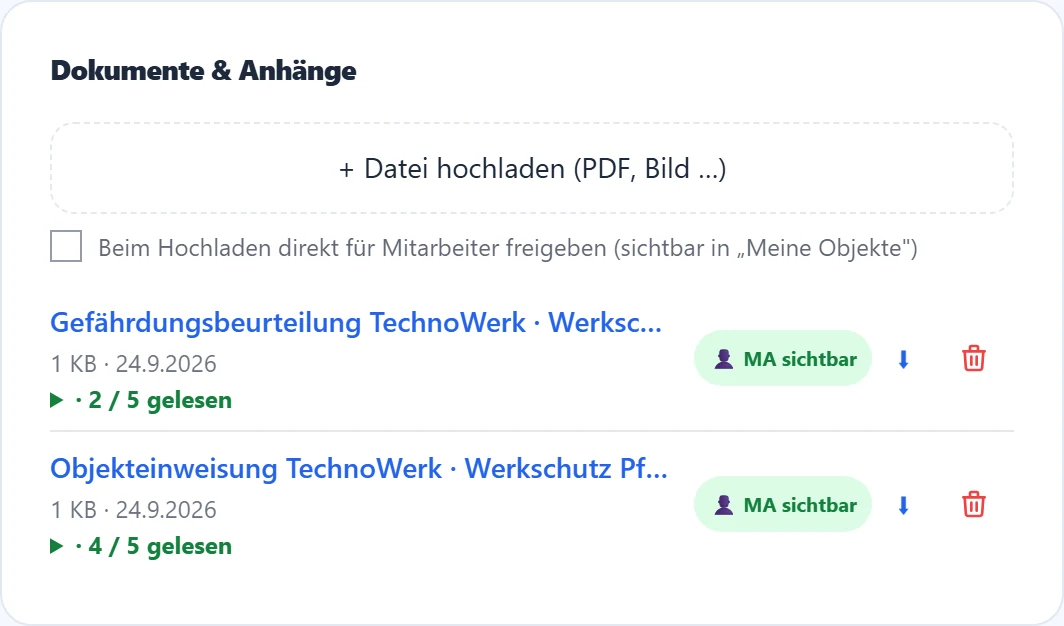
- •Gezählt werden nur Dokumente, die auf „👤 MA" stehen. Was intern liegt, sieht niemand und kann deshalb auch niemand bestätigen.
- •Die Quote rechnet gegen die Kräfte, die dem Objekt zugewiesen sind. Pflegst du keine Zuweisungen, steht dort nur die Zahl der Bestätigungen und keine Quote.
- •Eine Bestätigung gilt je Dokument und Person. Wer an fünf Objekten arbeitet, bestätigt dieselbe Unterlage einmal und nicht fünfmal.
- •Lädst du eine neue Fassung hoch, ist das ein neues Dokument, und die Bestätigungen beginnen von vorn. Das ist so gewollt: Eine geänderte Betriebsanweisung ist eine neue Unterweisung.
Bei Gefährdungsbeurteilungen und Betriebsanweisungen lohnt der Blick auf die Quote, bevor jemand zum ersten Mal auf das Objekt geht. Wer noch nicht bestätigt hat, hat die Unterlage aller Wahrscheinlichkeit nach nicht gelesen.
Mängel an diesem Objekt: wer zuständig ist, was schnell geht
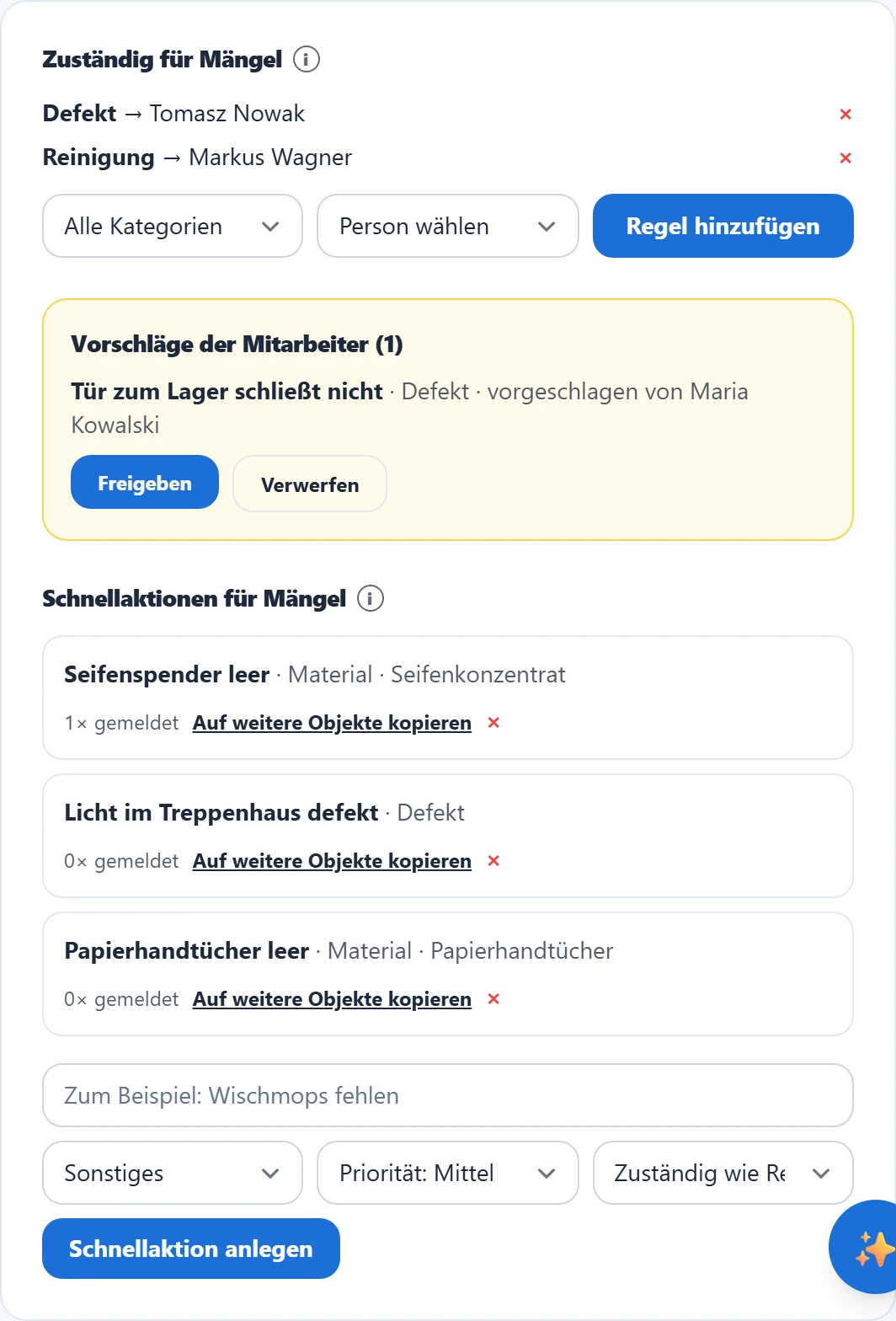
Unter der Objektleitung steht der Kasten „Zuständig für Mängel". Ohne Eintrag bekommt die Leitung des Objekts jede Mängelmeldung, und gibt es keine Leitung, die Verwaltung. Hier trägst du nur Ausnahmen ein, je Kategorie oder für alle: zum Beispiel Material an eine Person in der Nähe. Eine Person wird Hauptzuständige, weitere werden Mitzuständige. Regeln, die für alle Objekte gelten, stehen unter Einstellungen → Arbeitsregeln.
Darunter legst du „Schnellaktionen für Mängel" an: Vorlagen wie „Wischmops fehlen", mit denen Mitarbeiter an diesem Objekt mit einem Tipp melden, in der App und nach dem Scan mit PIN. Jede Vorlage kann abweichend zuständig sein, und mit „Auf weitere Objekte kopieren" übernimmst du sie für andere Objekte. Schlagen Mitarbeiter eine Meldung als Schnellaktion vor, steht sie unter „Vorschläge der Mitarbeiter"; erst mit „Freigeben" erscheint sie als Knopf.
Zuständigkeitsregeln und Schnellaktionen gibt es ab dem Tarif Professional. Melden können Mitarbeiter in jedem Tarif, die Meldung geht dann an die Objektleitung oder die Verwaltung.
Schichten anlegen: feste Zeiten oder Soll-Stunden
Im Kasten „Schichtvorlagen" legst du fest, wann an diesem Objekt gearbeitet wird. Zuerst entscheidest du, was du meinst, und die Felder darunter heißen dann entsprechend. Beide Arten gab es vorher schon, sie waren nur nicht zu erkennen.
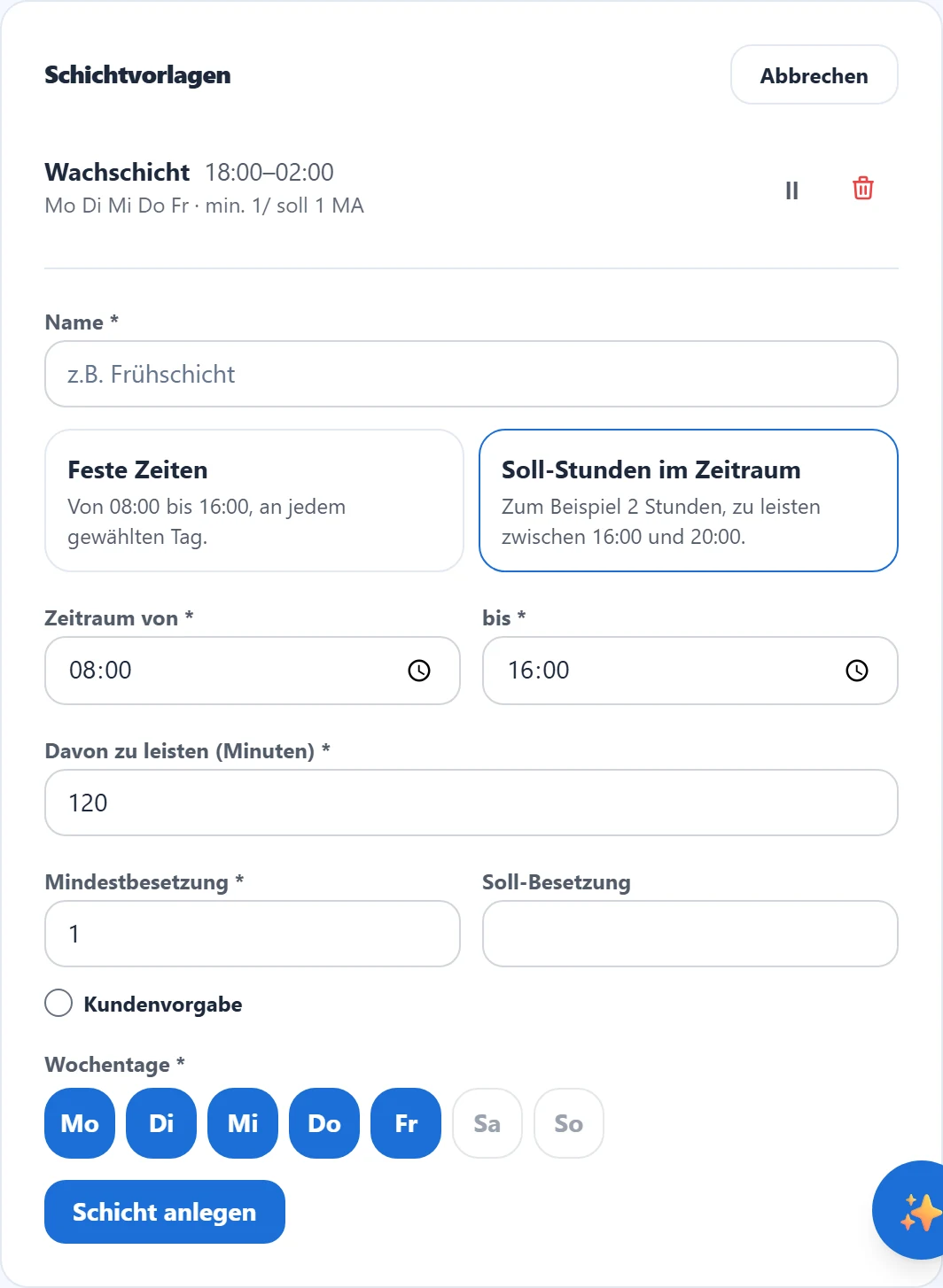
- Feste Zeiten
- Die Schicht läuft von Beginn bis Ende, an jedem gewählten Wochentag. Beispiel: 08:00 bis 16:00. Der Normalfall für Wach- und Objektdienste.
- Soll-Stunden im Zeitraum
- Beginn und Ende sind hier nicht die Arbeitszeit, sondern der erlaubte Zeitraum. Wie lange darin gearbeitet wird, steht im Feld „Davon zu leisten (Minuten)". Beispiel: 2 Stunden, zu leisten zwischen 16:00 und 20:00.
- Mindestbesetzung und Soll-Besetzung
- Wie viele Personen mindestens da sein müssen und wie viele geplant sind. Die Mindestbesetzung ist der Wert, an dem der Dienstplan eine Lücke meldet.
- Kundenvorgabe
- Kennzeichnet, dass die Zeiten vom Auftraggeber vorgegeben sind. Reine Kennzeichnung, sie sperrt nichts.
Achte auf die Beschriftung der beiden Zeitfelder, sie wechselt mit der Wahl: bei „Feste Zeiten" heißen sie Beginn und Ende, bei „Soll-Stunden im Zeitraum" heißen sie „Zeitraum von" und „bis". Wer die Art nachträglich umstellt, sollte die eingetragenen Zeiten noch einmal durchsehen.
Objekt löschen
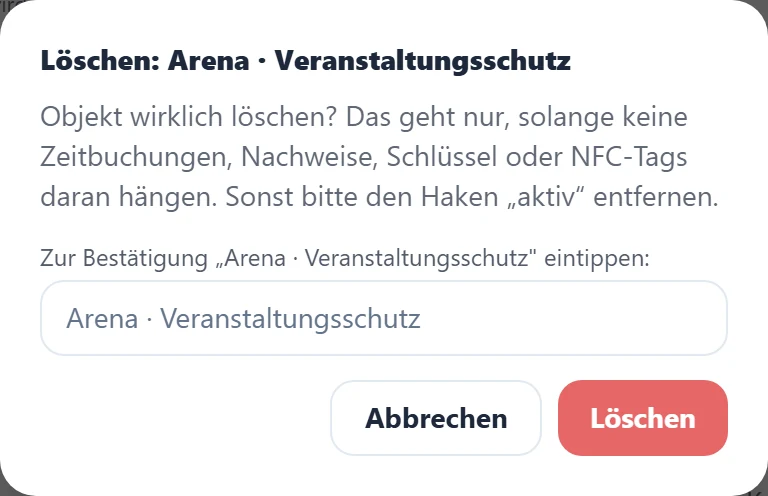
Ganz unten in der Stammdatenkarte steht „Löschen". Der Knopf ist bewusst klein und unauffällig, denn der Regelfall ist ein anderer: Ein Objekt, an dem einmal gearbeitet wurde, wird über den Haken „aktiv" stillgelegt und nicht gelöscht. Dann verschwindet es aus Auswahl und Planung, während Zeiten, Nachweise und Auswertungen lesbar bleiben.
- 1
Unten in der Stammdatenkarte auf „Löschen" klicken.
- 2
Den Objektnamen genau so eintippen, wie er im Dialog steht. Erst dann wird der rote Knopf anklickbar.
- 3
Hängt noch etwas am Objekt, bleibt es bestehen und die Meldung nennt, was im Weg steht. Dann ist der Haken „aktiv" der richtige Weg.
Löschen geht nur, solange nichts am Objekt hängt: keine Zeitbuchungen, keine Nachweise, keine Scans, keine Schlüssel, keine NFC-Tags und keine Zeiten oder Nachweise eines Subunternehmers. Das schützt deine Nachweiskette, denn ein gelöschtes Objekt würde vorhandene Belege ins Leere zeigen lassen.
Subunternehmer an diesem Objekt
Im Abschnitt „Subunternehmer“ gibst du das Objekt einer Partnerfirma frei, die selbst ShiftScan nutzt. Dort siehst du jede Freigabe mit ihrem Stand und darunter die Stunden der Subunternehmer je Monat; die einzelnen Tage klappst du bei Bedarf auf. Wie du eine Partnerfirma einlädst, steht im Thema „Subunternehmer (Verbund)“.
Hat dir ein Auftraggeber das Objekt freigegeben, heißt der Abschnitt „Objekt von …“, und die Objektliste zeigt „Fremdauftrag von …“. Adresse, Standort und Bundesland führt dann dein Auftraggeber, die GPS-Regeln legst du fest. Deaktivieren und Löschen sind gesperrt, solange der Auftrag läuft; beendet wird er mit „Auftrag zurückgeben“.
Tipp
Eigene Begriffe statt „Objekt" (z. B. „Baustelle", „Revier", „Standort") legst du unter Einstellungen → Terminologie (⚙ neben der Hilfe) fest, die ganze App übernimmt deinen Begriff.
Stolperfalle
Damit das Stempeln per Standort funktioniert, braucht das Objekt eine korrekte Adresse. Die App rechnet sie beim Speichern selbst in Koordinaten um, wenn die Koordinatenfelder leer sind oder sich die Adresse geändert hat. Findet sie zur Adresse keine Koordinaten, erscheint nach dem Speichern ein Hinweis in Warnfarbe; bei einer geänderten Adresse sind die alten Koordinaten dann verworfen. Prüfe in dem Fall die Adresse oder setze den Standort auf der Karte. Sagt der Hinweis, dass der Kartendienst nicht antwortet, speichere später noch einmal. Ohne Koordinaten kann die GPS-Prüfung beim Ein- und Ausstempeln nicht greifen.
Häufige Fragen
Wie weise ich einem Objekt Mitarbeiter zu?
Im Objekt-Detail bzw. direkt im Dienstplan. Dort tauchen die zugewiesenen Mitarbeiter als Zeilen auf; Einspringer kannst du temporär oder fest zuweisen.
Wie kommt ein NFC-Tag an ein Objekt?
Über Claim-on-Scan: Den neuen Tag einmal scannen, auf der Seite „QR-Codes" das Objekt wählen. Eine manuelle UID-Eingabe gibt es bewusst nicht.
Kann ich Objekte als „Baustelle" führen?
Ja, über die Terminologie passt du den Begriff an. Daten und Funktionen bleiben gleich; nur die Beschriftung ändert sich.
Ein Mitarbeiter arbeitet an Objekten in zwei Bundesländern. Nach welchen Feiertagen wird sein Zuschlag berechnet?
Nach denen des Objekts, an dem er tatsächlich war. Der Zuschlag folgt dem Einsatzort und nicht dem Firmensitz: Jede Stempelzeit wird mit den Regeln ihres Objekts bewertet. Beim Nachtzuschlag ist es genauso. Hat ein Objekt ein eigenes Nachtfenster, gilt es für die dort geleisteten Stunden, für alle anderen weiterhin das betriebsweite. Die Soll-Stunden bleiben davon unberührt, sie hängen am Mitarbeiter und nicht am Objekt.
Ich habe einen Raum auf der falschen Ebene angelegt, wie verschiebe ich ihn?
Verschieben und Umhängen gibt es nicht: Ebene und Platz im Baum stehen beim Anlegen fest. Entferne den Eintrag und lege ihn an der richtigen Stelle neu an. Hängen bereits Untereinträge daran, verschwinden die mit, die Rückfrage beziffert sie vorher. Der Grund für die Einschränkung: Einen Eintrag umzuhängen hieße, den ganzen Zweig darunter erneut auf zulässige Reihenfolge zu prüfen. Nur die Ebene und die Position sind fest: Bezeichnung, Kennung, Fläche und Reihenfolge änderst du jederzeit über das Stift-Symbol in der Zeile.
Woher weiß ich, wer die Betriebsanweisung gelesen hat?
In der Dokumentenliste am Objekt steht hinter jedem freigegebenen Dokument, wie viele bestätigt haben. Klappst du die Zeile auf, erscheinen Namen und Datum. Steht ein Dokument auf „🔒 intern", sieht es kein Mitarbeiter, dort kann also auch nichts bestätigt werden.
Der Dienstplan schlägt mir für ein Objekt niemanden vor. Woran liegt das?
Meistens daran, dass dem Objekt noch niemand zugewiesen ist. Die Auswahl im Dienstplan speist sich aus genau dieser Liste. Trage die Kräfte im Kasten „Zugewiesene Mitarbeiter" ein, dann stehen sie beim Planen zur Verfügung.
Wann nehme ich „Soll-Stunden im Zeitraum"?
Immer dann, wenn nicht die Uhrzeit zählt, sondern die geleistete Dauer. Der klassische Fall ist die Unterhaltsreinigung: Das Treppenhaus soll zwischen 16:00 und 20:00 gereinigt werden, dafür sind 2 Stunden angesetzt, wann genau die Kraft kommt, entscheidet sie selbst. Steht dagegen ein Posten zu einer festen Zeit, ist „Feste Zeiten" richtig.
Die Meldung sagt, ich kann das Objekt nicht löschen. Was jetzt?
Das ist die Regel und kein Fehler. Sobald an einem Objekt einmal gestempelt oder ein Nachweis erfasst wurde, bleibt es bestehen. Die Meldung nennt dir, was noch daranhängt. Entferne stattdessen oben den Haken „aktiv": Das Objekt taucht dann nirgends mehr zur Auswahl auf, und alles Erfasste bleibt erhalten.
Verwandtes
Noch Fragen?
Schreib uns, wir antworten persönlich, meist am selben Werktag.