Fuhrpark
Fahrzeuge verwalten: Kennzeichen, Kilometerstand, Mängel und Foto pflegen, Fahrten erfassen und per QR/NFC zuordnen.
Wofür ist diese Seite?
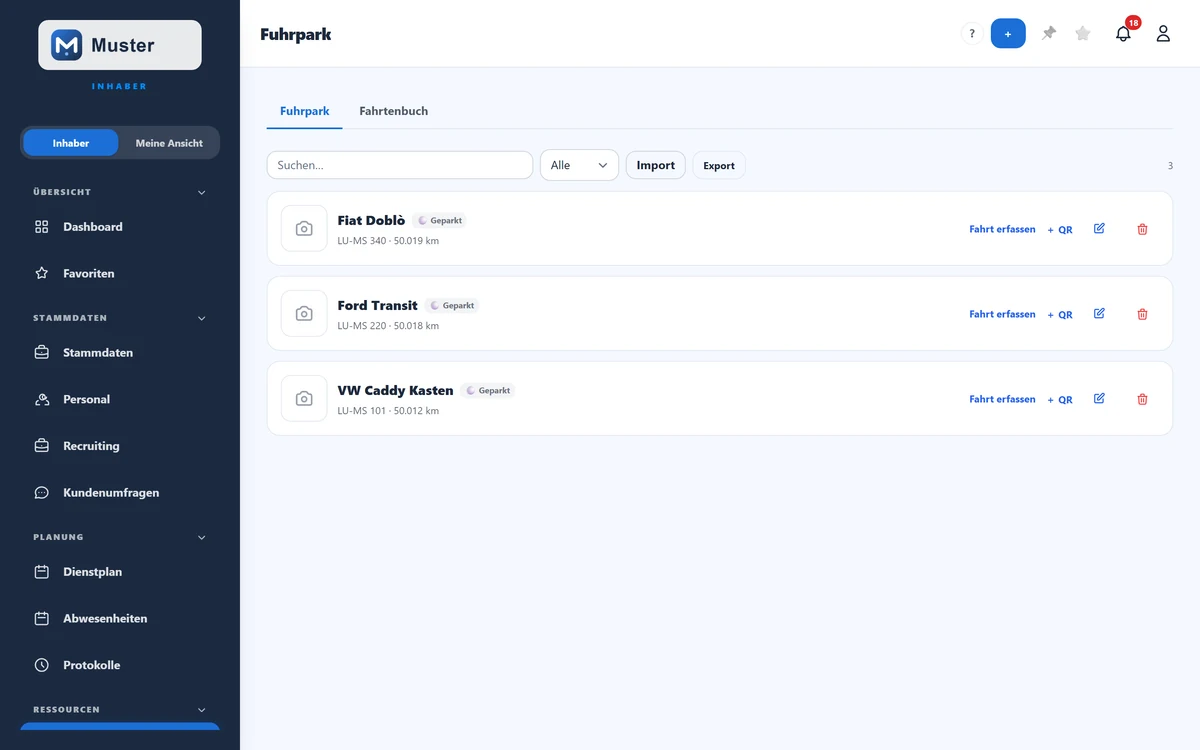
Hier verwaltest du euren Fuhrpark: Du legst Fahrzeuge an, pflegst Kennzeichen, Kilometerstand und Mängel und siehst auf einen Blick, welches Fahrzeug gerade unterwegs oder geparkt ist. Direkt von der Karte erfasst du Fahrten und druckst QR-Aushänge.
In 30 Sekunden
- •Mit „+" legst du ein Fahrzeug an, über „Import" mehrere aus CSV/Excel.
- •Der Zustand je Fahrzeug zeigt: „Geparkt" oder „In Bewegung".
- •An jeder Karte: „Fahrt erfassen", „QR" herunterladen, „✎" bearbeiten.
- •Über die Reiter wechselst du zwischen Fuhrpark und Fahrtenbuch.
Schritt für Schritt
- 1
Tippe oben auf „+", gib Name und optional Kennzeichen und km-Stand ein, dann „Anlegen".
- 2
Klicke an einer Karte auf „✎". Hier pflegst du Kennzeichen, km-Stand, eine Notiz und unter „Mängel / Hinweise" offene Punkte. Mit „Aktiv" schaltest du das Fahrzeug ein oder aus.
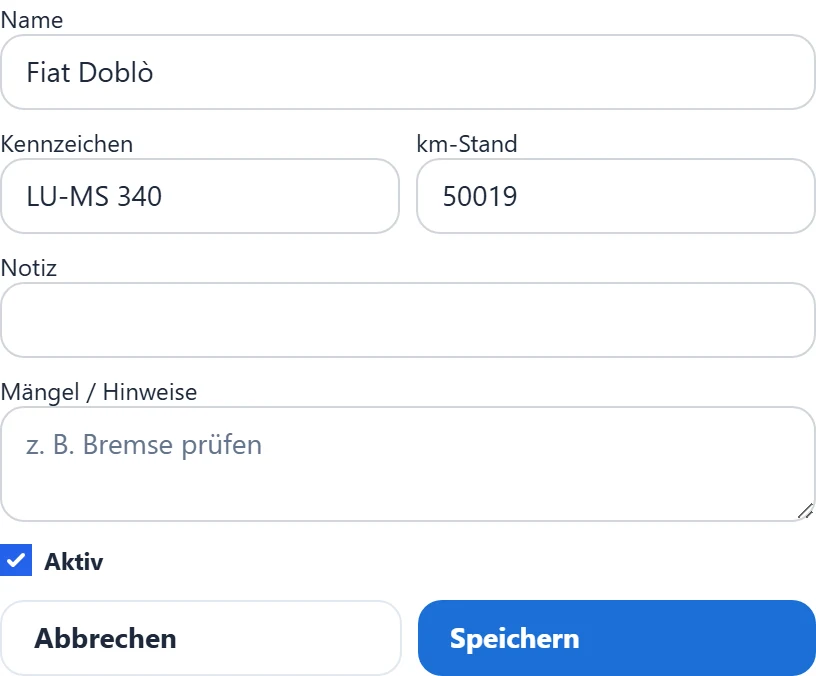
Fahrzeug bearbeiten: km-Stand, Notiz, Mängel. - 3
Über „Fahrt erfassen" an der Karte öffnest du das Fahrtenbuch für genau dieses Fahrzeug, Start/Ziel und Kilometer trägst du dort ein.
- 4
Lade über „⬇ QR" den QR-Aushang herunter. NFC-Tags weist du per Scan zu (Tag scannen → QR-Codes → Fahrzeug wählen).
Feld für Feld erklärt
- Kennzeichen / km-Stand
- Stammdaten des Fahrzeugs. Der km-Stand wird durch Fahrten im Fahrtenbuch automatisch fortgeschrieben (nie zurückgesetzt).
- Zustand: Geparkt / In Bewegung
- Zeigt, ob gerade eine Fahrt-Session läuft. „In Bewegung" = ein Mitarbeiter hat eine Fahrt gestartet.
- Mängel / Hinweise
- Offene Punkte (z. B. „Bremse prüfen"). Sie erscheinen als ⚠️-Badge an der Karte, damit nichts übersehen wird.
- Foto
- Über das Kamera-Symbol an der Karte hinterlegst du ein Bild des Fahrzeugs.
- Fahrt erfassen / QR / NFC
- Direkter Sprung ins Fahrtenbuch, QR-Aushang zum Download und NFC-Zuweisung per Scan, so landen eingestempelte Fahrer direkt im richtigen Fahrtenbuch.
Tipp
Hänge an jedem Fahrzeug den QR-Aushang oder einen NFC-Aufkleber auf: Scannt ein angemeldeter Mitarbeiter das Fahrzeug, landet er direkt im Fahrtenbuch, ohne das Fahrzeug aus einer Liste zu suchen.
Stolperfalle
Setze den km-Stand beim Bearbeiten nicht versehentlich kleiner: Das Fahrtenbuch schreibt ihn automatisch fort und setzt ihn nie zurück. Ein zu niedriger Wert würde die Kilometer-Logik durcheinanderbringen.
Häufige Fragen
Wie kommt eine Fahrt ins Fahrtenbuch?
Über „Fahrt erfassen" an der Fahrzeugkarte, oder der Mitarbeiter scannt das Fahrzeug-QR/NFC und landet direkt im Fahrtenbuch dieses Fahrzeugs.
Was bedeutet „In Bewegung"?
Für dieses Fahrzeug läuft gerade eine offene Fahrt (Session-Modus). Sobald sie beendet ist, steht es wieder auf „Geparkt".
Wo erfasse ich Tankbelege?
Tankbelege gehören in die Maske „Belege" (mit Foto/OCR). Im Fahrtenbuch geht es nur um Strecken und Kilometer.
Verwandtes
Noch Fragen?
Schreib uns, wir antworten persönlich, meist am selben Werktag.