Belege
Belege und Quittungen (Tank, Parken, Material …) per Foto erfassen (Betrag und Datum werden automatisch erkannt) und nach Zeitraum auswerten und exportieren.
Wofür ist diese Seite?
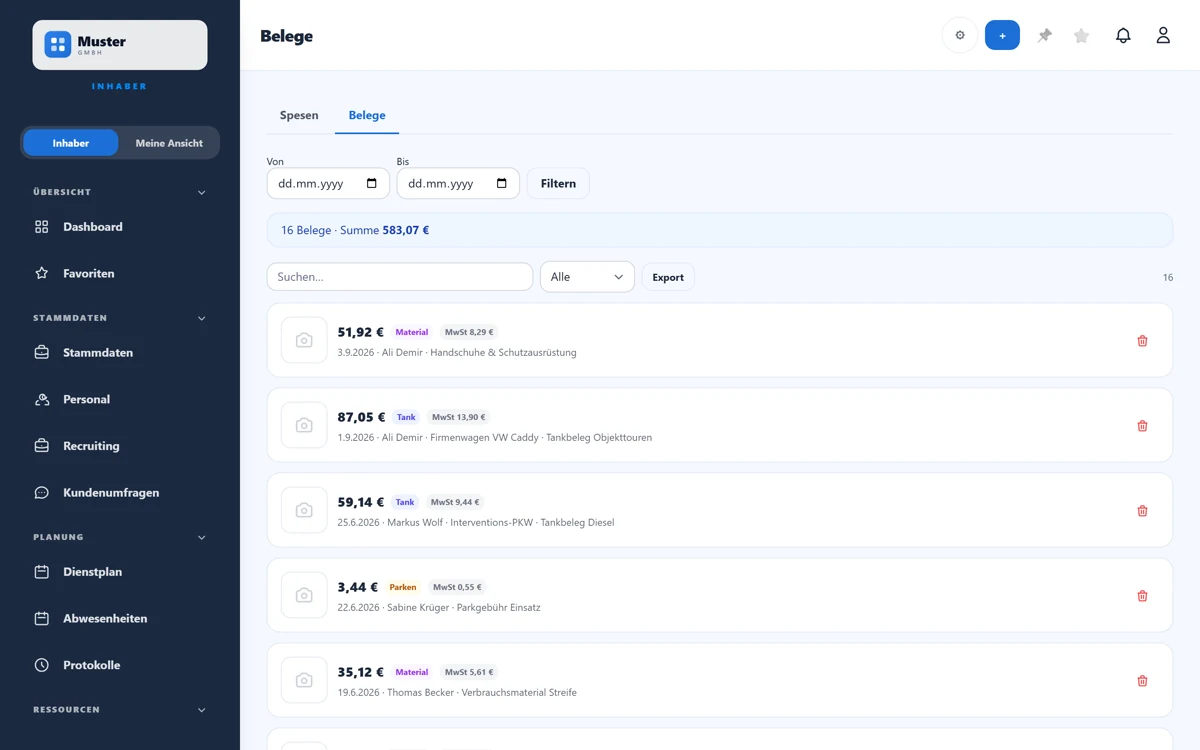
Hier sammelst du alle Belege und Quittungen: Tankquittungen, Parkscheine, Materialeinkäufe und Sonstiges. Jeder Beleg hat Betrag, MwSt, Typ und Datum: als Grundlage fürs Fahrtenbuch, die Spesenabrechnung und die Buchhaltung. Oben siehst du jederzeit die Summe der gefilterten Belege.
In 30 Sekunden
- •Mit „+" erfasst du einen Beleg, das Foto schlägt Betrag/Datum per Texterkennung (OCR) vor.
- •Filtere oben nach Zeitraum (Von/Bis); die Summe zeigt nur die sichtbaren Belege.
- •Klick auf eine Karte öffnet die Detailansicht mit Foto und allen Feldern.
- •Export als CSV/Excel über das Export-Menü.
Schritt für Schritt: Beleg erfassen
- 1
Tippe auf „+" und fotografiere den Beleg über das Foto-Feld: Betrag, Datum und (bei Tankbelegen) Liter und Preis werden automatisch vorgeschlagen.
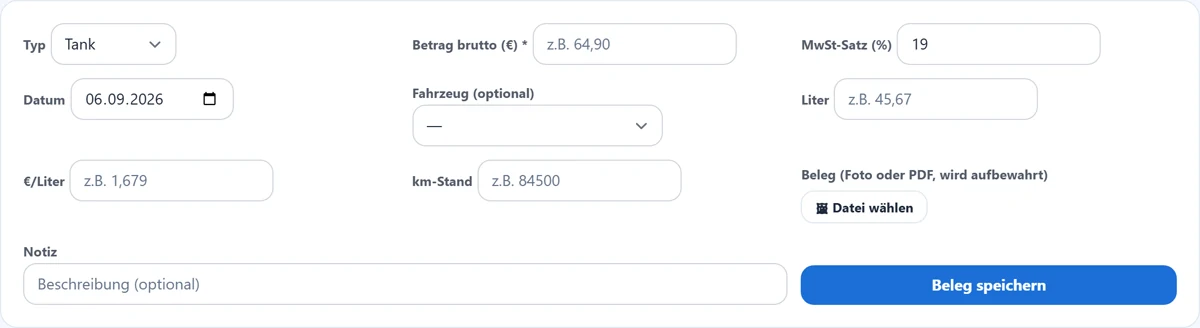
Das Erfassen-Formular mit Foto-Erkennung. - 2
Prüfe die erkannten Werte und ergänze Typ, MwSt-Satz und optional ein Fahrzeug. Bei Tankbelegen kannst du Liter, €/Liter und km-Stand erfassen.
- 3
Tippe auf „Beleg speichern". Der Beleg erscheint in der Liste und fließt in die Summe ein.
- 4
Ein Klick auf eine Karte öffnet die Detailseite: Belegfoto in voller Größe, Brutto und Netto getrennt, bei Tankbelegen der Verbrauchsverlauf des Fahrzeugs. Dort korrigierst du den Beleg auch, Löschen und Neuerfassen ist nicht nötig.
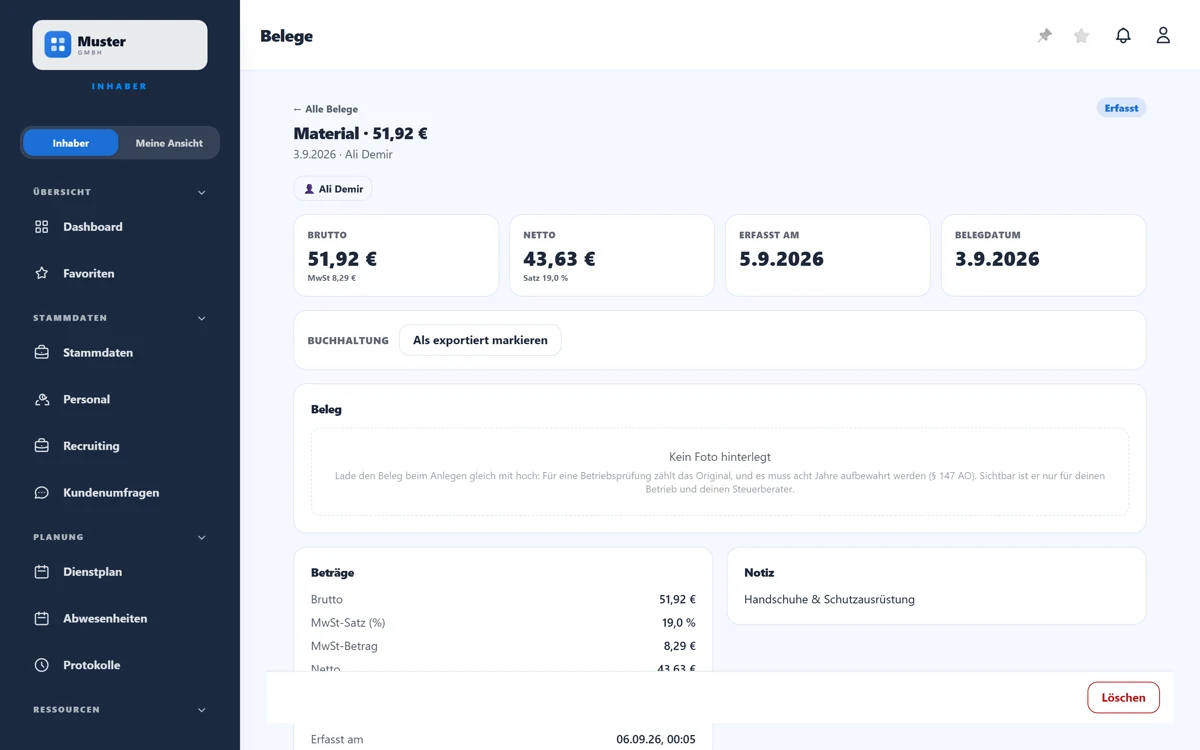
Die Beleg-Detailansicht.
Feld für Feld erklärt
- Typ
- Tank, Parken, Material oder Sonstiges, zum Filtern und Auswerten.
- Betrag brutto
- Der Gesamtbetrag inklusive MwSt, das einzige Pflichtfeld.
- MwSt-Satz
- Prozentsatz (Standard 19 %). Daraus berechnet ShiftScan den MwSt-Betrag für die Buchhaltung.
- Fahrzeug
- Optional. Ordnet den Beleg einem Fahrzeug zu, wichtig bei Tankbelegen für die Verbrauchsauswertung.
- Liter / €-Liter / km-Stand
- Nur bei Tankbelegen. Für die Verbrauchsauswertung; der km-Stand wird auch fürs Fahrtenbuch genutzt.
- Foto (OCR)
- Auf diesem Formular dient das Foto nur der Texterkennung und wird nicht gespeichert. Belege aus der Mitarbeiter-App können ein Belegfoto enthalten.
Tipp
Fotografiere Tankquittungen direkt an der Zapfsäule: ShiftScan liest Betrag, Datum, Liter und Preis automatisch aus, du musst nur prüfen und speichern. Standard-Typ und MwSt-Satz legst du unter Einstellungen → Masken-Defaults (⚙) fest.
Stolperfalle
Die Texterkennung ist ein Vorschlag, kein Garant. Kontrolliere Betrag und Datum immer, besonders bei zerknitterten oder blassen Belegen. Korrigieren kannst du auf der Detailseite des Belegs; den MwSt-Betrag rechnet das System dabei selbst aus Brutto und Satz. Belege, die du als „Exportiert" markiert hast, solltest du nicht mehr ändern, sie sind bereits in der Buchhaltung.
Häufige Fragen
Warum zeigt die Summe nicht alle Belege?
Die Summe bezieht sich immer auf den aktuellen Filter (Zeitraum und Typ). Setze die Filter zurück, um die Gesamtsumme zu sehen.
Können Mitarbeiter selbst Belege einreichen?
Ja, über ihre App. Diese Belege erscheinen hier in der Liste, oft mit Belegfoto.
Wie kommen Belege in die Buchhaltung?
Über den CSV/Excel-Export mit Betrag, MwSt und Typ, oder weiter über die Spesenabrechnung.
Verwandtes
Noch Fragen?
Schreib uns, wir antworten persönlich, meist am selben Werktag.