Meine Schichten
Alle deine geplanten Schichten auf einen Blick, plus tauschen, offene Schichten übernehmen, Verfügbarkeit melden und Kalender abonnieren.
Wofür ist diese Seite?
Hier siehst du, wann und wo du eingeteilt bist, übersichtlich nach Tagen sortiert. Du kannst Schichten mit Kollegen tauschen, freie Schichten übernehmen, dem Team deine Verfügbarkeit mitteilen und deinen Schichtplan in deinen Handy-Kalender holen.
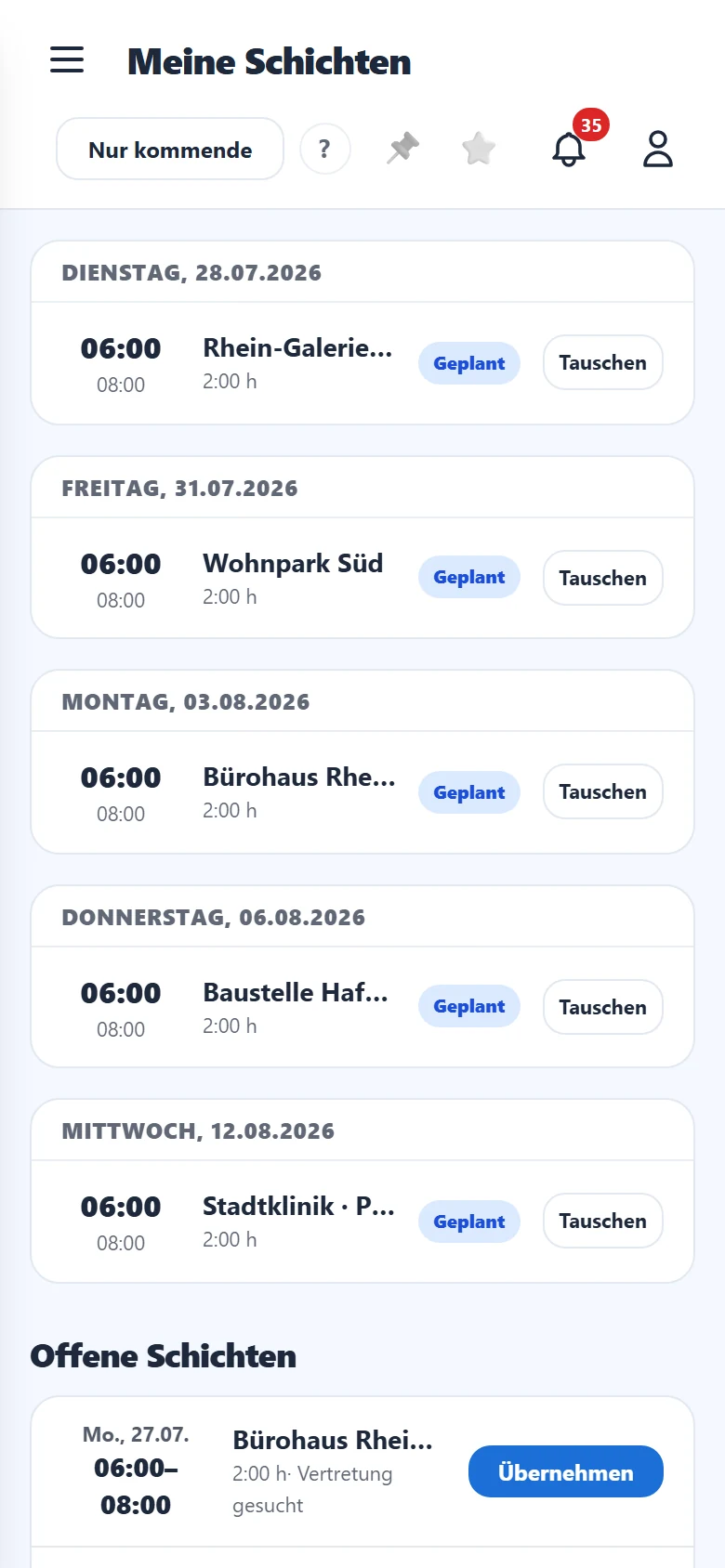
In 30 Sekunden
- •Jede Schicht zeigt Uhrzeit, Objekt, Dauer und Status: „Geplant" (noch offen) oder „Bestätigt".
- •Oben rechts wechselst du mit „Auch vergangene" / „Nur kommende" den Zeitraum.
- •Mit „Tauschen" bietest du eine kommende Schicht einem Kollegen oder allen an.
- •Unter „Verfügbarkeit" sagst du, wann du nicht (oder besonders gern) arbeitest.
Schritt für Schritt
- 1
Lies deinen Plan von oben nach unten. Der heutige Tag ist farbig hervorgehoben. Das „Geplant"/„Bestätigt"-Schild rechts zeigt den Stand der Schicht.
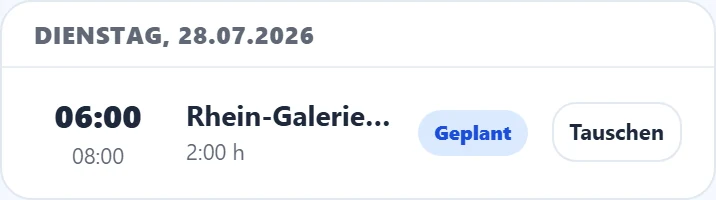
Eine Schicht mit Uhrzeit, Objekt und Status. - 2
Willst du eine kommende Schicht abgeben? Tippe an der Schicht auf „Tauschen", wähle optional einen Kollegen, schreibe eine Notiz und tippe auf „Anbieten". Der Tausch wird erst nach Freigabe wirksam.
- 3
Eine freie Schicht unter „Offene Schichten" übernimmst du mit „Übernehmen". Ein Tausch-Angebot eines Kollegen nimmst du unter „Tausch-Angebote" ebenfalls mit „Übernehmen" an.
- 4
Unter „Verfügbarkeit" tippst du auf „+ Eintrag", wählst „Nicht verfügbar" oder „Wunsch", einen Wochentag oder Zeitraum und speicherst.

Verfügbarkeit oder Sperren melden. - 5
Mit „Kalender-Link erstellen" holst du deine Schichten in Apple/Google Calendar. Tippe danach auf „Abonnieren". Der Link ist persönlich, teile ihn nicht.
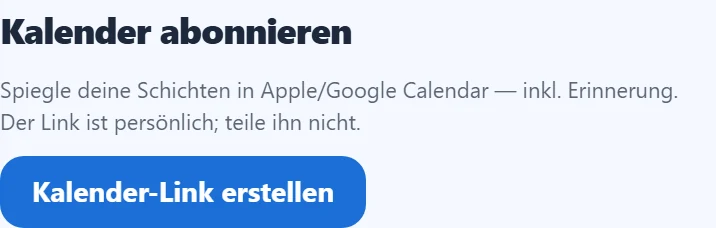
Schichten im Handy-Kalender abonnieren.
Feld für Feld erklärt
- Status: Geplant / Bestätigt
- „Geplant" heißt: die Schicht steht im Plan, ist aber noch nicht final bestätigt. „Bestätigt" heißt: fest eingeplant.
- Tauschen → An Kollegen
- Lässt du es auf „Offenes Angebot (alle)", kann jeder passende Kollege die Schicht übernehmen. Wählst du einen Namen, geht das Angebot nur an diese Person.
- Verfügbarkeit: Art
- „Nicht verfügbar" sperrt eine Zeit für die Planung. „Wunsch-Verfügbarkeit" signalisiert, dass du dann gern arbeitest.
- Verfügbarkeit: Wöchentlich / Zeitraum
- „Wöchentlich" gilt jeden gewählten Wochentag dauerhaft. „Zeitraum" gilt einmalig von–bis. Lässt du die Zeitfelder leer, gilt es ganztägig.
Tipp
Den Kalender-Link musst du nur einmal abonnieren: neue oder geänderte Schichten erscheinen danach automatisch in deinem Kalender, inklusive Erinnerung.
Stolperfalle
Standardmäßig siehst du nur kommende Schichten. Vergangene Tage blendest du über „Auch vergangene" oben rechts ein. Und: Ein Tausch ist erst gültig, wenn er freigegeben wurde, bis dahin bleibt die Schicht deine.
Häufige Fragen
Ich habe getauscht, warum steht die Schicht noch bei mir?
Ein Tausch wird erst nach Freigabe wirksam. Solange er „Angeboten" oder „Wartet auf Freigabe" ist, bleibt die Schicht deine. Den Stand siehst du unter „Meine Anträge".
Wie sage ich, dass ich an einem Tag nicht kann?
Unter „Verfügbarkeit" auf „+ Eintrag", „Nicht verfügbar" wählen, Wochentag oder Zeitraum angeben und speichern.
Der Kalender zeigt meine Schichten nicht an.
Stelle sicher, dass du den Link wirklich abonniert hast (nicht nur kopiert). Manche Kalender-Apps aktualisieren abonnierte Kalender nur alle paar Stunden.
Ich habe den Anhang aus der Plan-Mail geöffnet, brauche ich das Abo trotzdem?
Ja, wenn dein Kalender von allein aktuell bleiben soll. Der Anhang ist ein Abzug genau dieser einen Woche zum Zeitpunkt der Veröffentlichung. Plant dein Team danach um, bekommst du dafür keine neue Datei. Das Abo über „Kalender-Link erstellen" holt sich die Schichten dagegen immer wieder selbst und zieht Änderungen nach. Am bequemsten ist beides: den Anhang für den schnellen Blick, das Abo als dauerhafte Verbindung.
Mir wurde gesagt, ich sei eingeplant, aber ich sehe die Schicht nicht.
Dann ist die Schicht wahrscheinlich noch ein Entwurf. Entwürfe siehst du weder hier noch auf deinem Dashboard noch im abonnierten Kalender. Sobald die Woche veröffentlicht ist, erscheint sie überall.
Verwandtes
Noch Fragen?
Schreib uns, wir antworten persönlich, meist am selben Werktag.