Zeiten
Alle erfassten Arbeitszeiten prüfen, korrigieren, bestätigen und als PDF exportieren, inklusive ArbZG- und Standort-Hinweisen.
Wofür ist diese Seite?
Hier siehst du die Zeitbuchungen aller Mitarbeiter. Du prüfst auffällige Einträge, korrigierst Fehler, genehmigst Korrekturanträge und exportierst die Stunden für die Lohnabrechnung. Warnungen zu Arbeitszeit (ArbZG) und Standort helfen dir, Probleme früh zu erkennen.
In 30 Sekunden
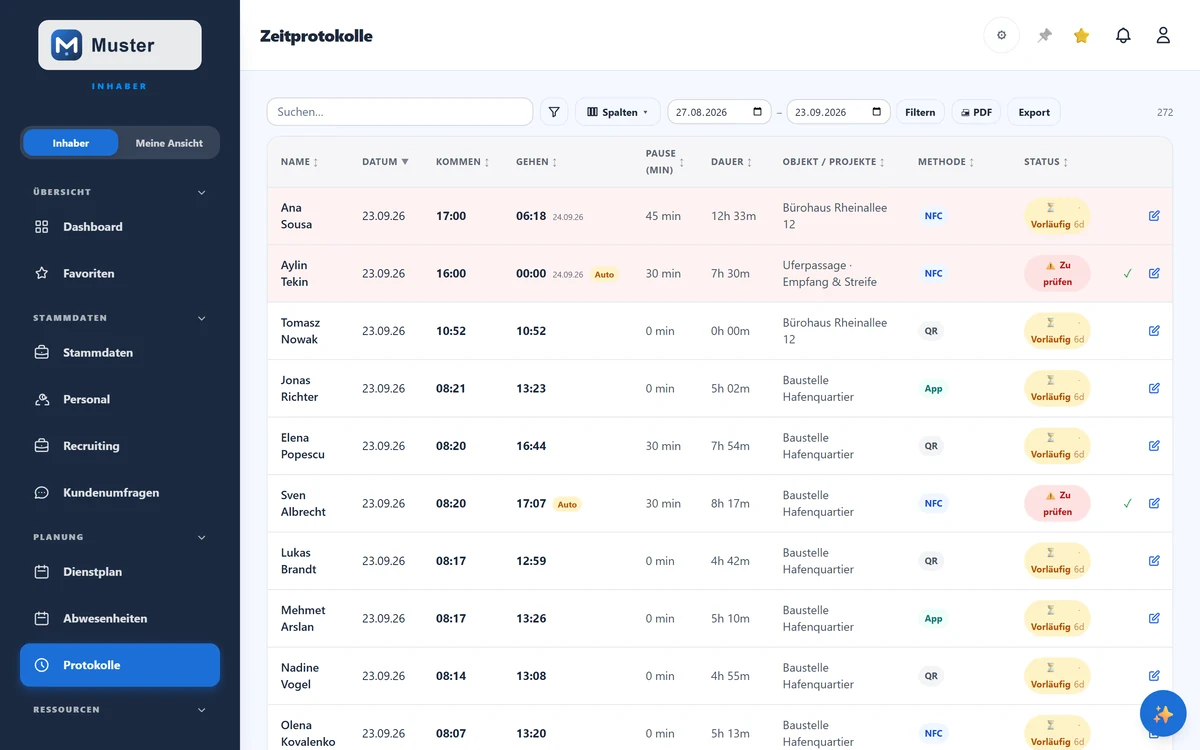
- •Oben filterst du nach Zeitraum (Von/Bis) und durchsuchst die Liste.
- •Der Status je Zeile zeigt: Läuft, Vorläufig, Bestätigt oder Zu prüfen.
- •Mit „✎" korrigierst du eine Buchung, mit „✓" bestätigst du eine zu prüfende.
- •Über „PDF" druckst du den Zeitnachweis, über „Export" holst du CSV/Excel.
Schritt für Schritt
- 1
Verschaffe dir einen Überblick. Rot hinterlegte Zeilen oder ein „⚠️ Zu prüfen" brauchen deine Aufmerksamkeit.
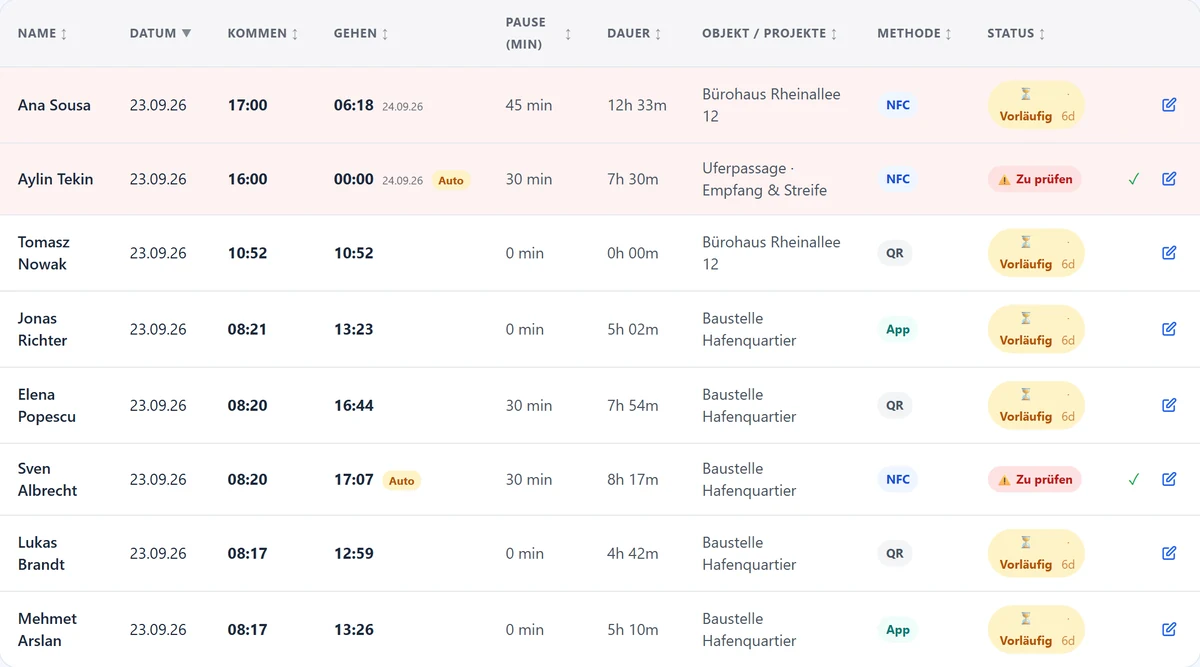
Die Zeit-Tabelle mit Status je Buchung. - 2
Klicke auf einen Status, um die Details aufzuklappen: Anomalien, Arbeitszeit-Hinweise (ArbZG) und Standort-Prüfung.
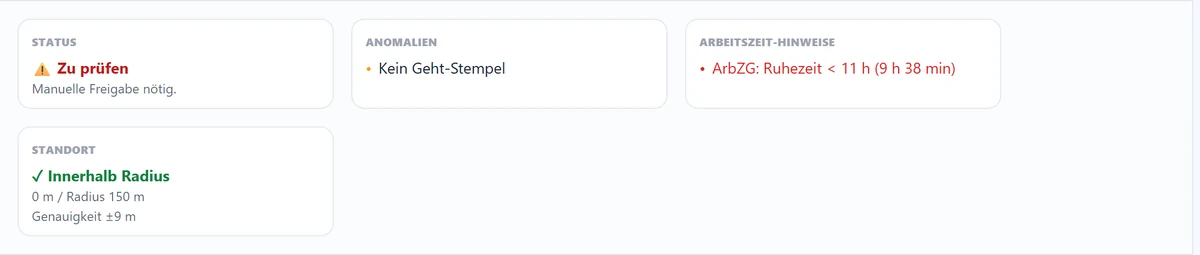
Aufgeklappte Details mit ArbZG- und Standort-Hinweisen. - 3
Stimmt eine Buchung nicht? Klicke auf „✎", korrigiere Kommen/Gehen/Pause und speichere. Eine zu prüfende Buchung bestätigst du mit „✓".
- 4
Reicht ein Mitarbeiter einen Korrekturantrag ein, erscheint er oben. Du entscheidest mit „Genehmigen" oder „Ablehnen".
Feld für Feld erklärt
- Status: Läuft / Vorläufig / Bestätigt / Zu prüfen
- „Läuft" = noch eingestempelt. „Vorläufig" = wird nach der Einspruchsfrist automatisch bestätigt. „Bestätigt" = endgültig. „Zu prüfen" = Anomalie, braucht deine Freigabe.
- Pause / Dauer
- Die abgezogene Pause und die resultierende Arbeitsdauer. Pausenregeln stellst du unter Einstellungen → Arbeitsregeln ein (⚙).
- Arbeitszeit-Hinweise (ArbZG)
- Automatische Prüfung gegen das Arbeitszeitgesetz, z. B. zu kurze Ruhezeit oder zu lange Arbeitszeit. Die Pausenwarnung rechnet je Arbeitstag, also über alle Buchungen eines Tages zusammen, nicht je Eintrag. Rot = Verstoß, Orange = Warnung.
- Vorfall „Gehen nach Auto-Ausstempeln"
- Der Gehen-Scan kam, nachdem die Schicht schon automatisch beendet war. Statt eine neue Schicht zu beginnen, hat ShiftScan das Ende auf die Scanzeit korrigiert. Prüfen, ob die Zeit stimmt, und bestätigen.
- Vorfall „Nicht zugewiesen"
- Eingestempelt an einem Objekt, das der Person nicht zugewiesen ist. Gesperrt wird das bewusst nicht, damit Einspringen möglich bleibt. Stimmt es nicht, prüfe die Objekte in der Personalakte.
- Standort
- Zeigt, ob der Stempel innerhalb des erlaubten Radius lag, samt Entfernung. „Fake-GPS-Verdacht" warnt bei manipuliertem Standort.
- Korrekturanträge / Stundenfreigaben
- Oben: von Mitarbeitern eingereichte Korrekturen (genehmigen/ablehnen) und ihre monatlichen Stundenbestätigungen samt Einwänden.
Die Ansicht aktualisiert sich selbst
Diese Ansicht lädt sich etwa jede Minute von allein nach, F5 ist nicht nötig. Rechts in der Titelleiste steht, wie alt der gezeigte Stand ist. Solange du tippst oder eine Korrektur angefangen hast, pausiert das Nachladen, damit dir die Eingabe nicht unter den Händen wegspringt. Ausführlich steht das in der Anleitung zum Leitstand.
Tipp
Über das ⚙-Symbol neben der Hilfe kommst du direkt zu den Arbeitsregeln (Pausen, Rundung, Nacht, Auto-Aus). So passt du an, wie Zeiten automatisch berechnet werden.
Stolperfalle
Jede Korrektur ist nachvollziehbar protokolliert (Audit-Log). Ändere Zeiten nur mit gutem Grund, der ursprüngliche Wert und deine Änderung bleiben revisionssicher gespeichert.
Häufige Fragen
Was bedeutet eine rot hinterlegte Zeile?
Sie hat einen ArbZG-Verstoß (z. B. zu kurze Ruhezeit) oder eine andere Auffälligkeit. Klappe die Details auf, um die Ursache zu sehen.
Warum steht bei „Gehen" nichts?
Der Mitarbeiter ist noch eingestempelt („Läuft"), oder das Ausstempeln wurde vergessen. Im zweiten Fall korrigiere die Buchung mit „✎".
Wie bekomme ich die Stunden in die Lohnabrechnung?
Über „Export" (CSV/Excel) oder den Lohn-Export unter „Lohn". „PDF" erzeugt einen unterschreibbaren Zeitnachweis.
Verwandtes
Noch Fragen?
Schreib uns, wir antworten persönlich, meist am selben Werktag.