Abwesenheiten
Urlaubs- und Abwesenheitsanträge prüfen und genehmigen, Abwesenheiten selbst eintragen und Team-Kalender, Jahresübersicht und Abwesenheitstypen verwalten.
Wofür ist diese Seite?
Hier laufen alle Urlaubs- und Abwesenheitsanträge deiner Mitarbeiter zusammen. Du genehmigst oder lehnst ab, trägst Abwesenheiten direkt für jemanden ein und siehst auf einen Blick, wer wann fehlt: als Liste, im Team-Kalender oder in der Jahresübersicht.
In 30 Sekunden
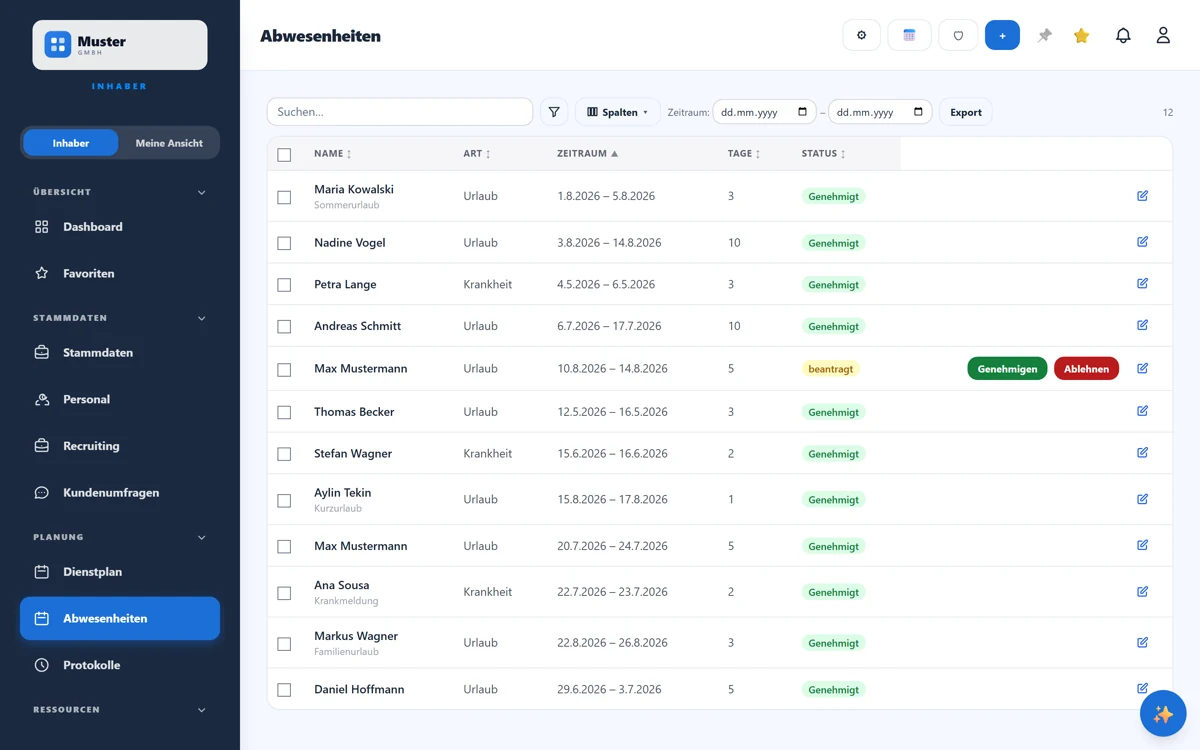
- •Anträge mit Status „beantragt" zeigen rechts „Genehmigen" / „Ablehnen".
- •Oben rechts: „+" (selbst eintragen), „📅" (Kalender), „⚙" (Abwesenheitstypen), „🛡" (Urlaubs-Audit).
- •Warnungen an einem Antrag zeigen Schicht-Konflikte oder Unterbesetzung.
- •Filter, Suche und Export behalten auch viele Anträge im Griff.
Schritt für Schritt
- 1
Prüfe die Liste. Ein gelbes „beantragt" wartet auf deine Entscheidung. Warnzeilen (⚠ Konflikt, ⛔ Unterbesetzung) helfen dir, kritische Anträge zu erkennen.
- 2
Tippe bei einem Antrag auf „Genehmigen" oder „Ablehnen". Manche Typen brauchen zwei Genehmigungen („2. Genehmigung"). Eine Storno-Anfrage bestätigst du mit „Storno bestätigen".
- 3
Willst du eine Abwesenheit selbst eintragen, tippe oben auf „+", wähle Mitarbeiter, Art, Zeitraum (und optional Vertretung). Bei Krankheit kannst du das Attest bestätigen, das bucht überlappenden Urlaub zurück (§ 9 BUrlG).
- 4
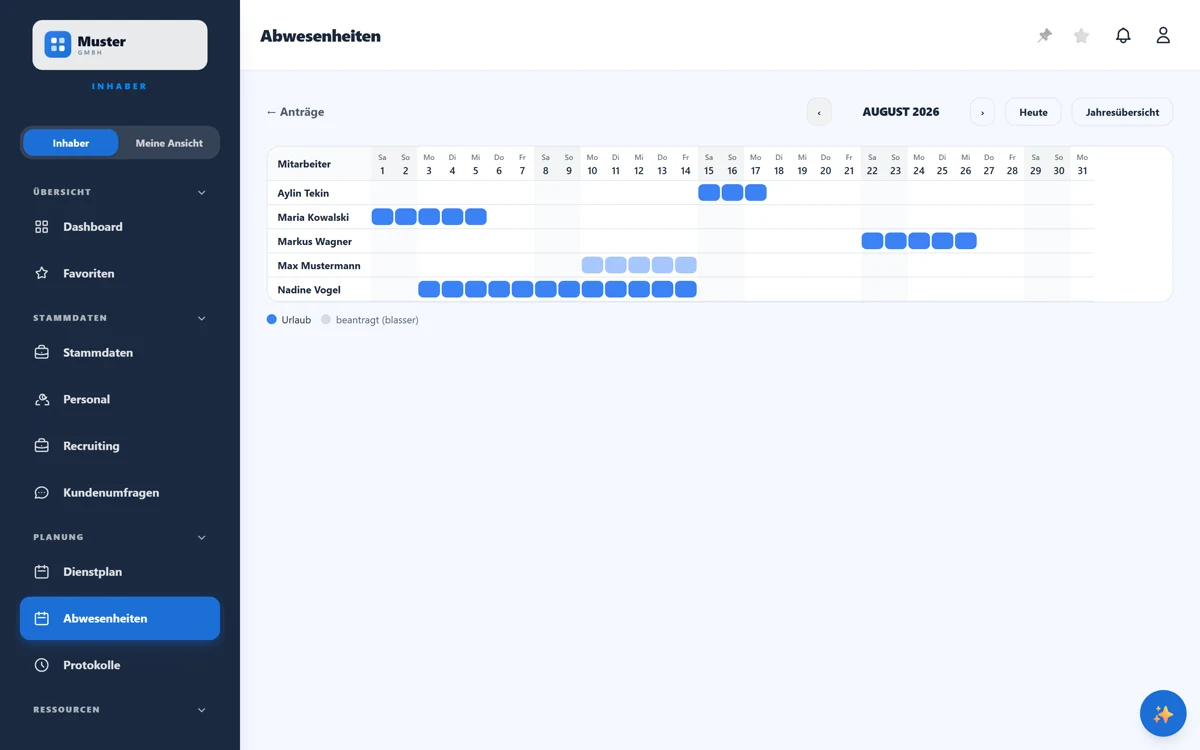
Über „📅" öffnest du den Team-Kalender: wer ist wann abwesend (Urlaub blau, Krank rot). Über „Jahresübersicht" siehst du das ganze Jahr.
Team-Kalender: Abwesenheiten auf einen Blick. - 5
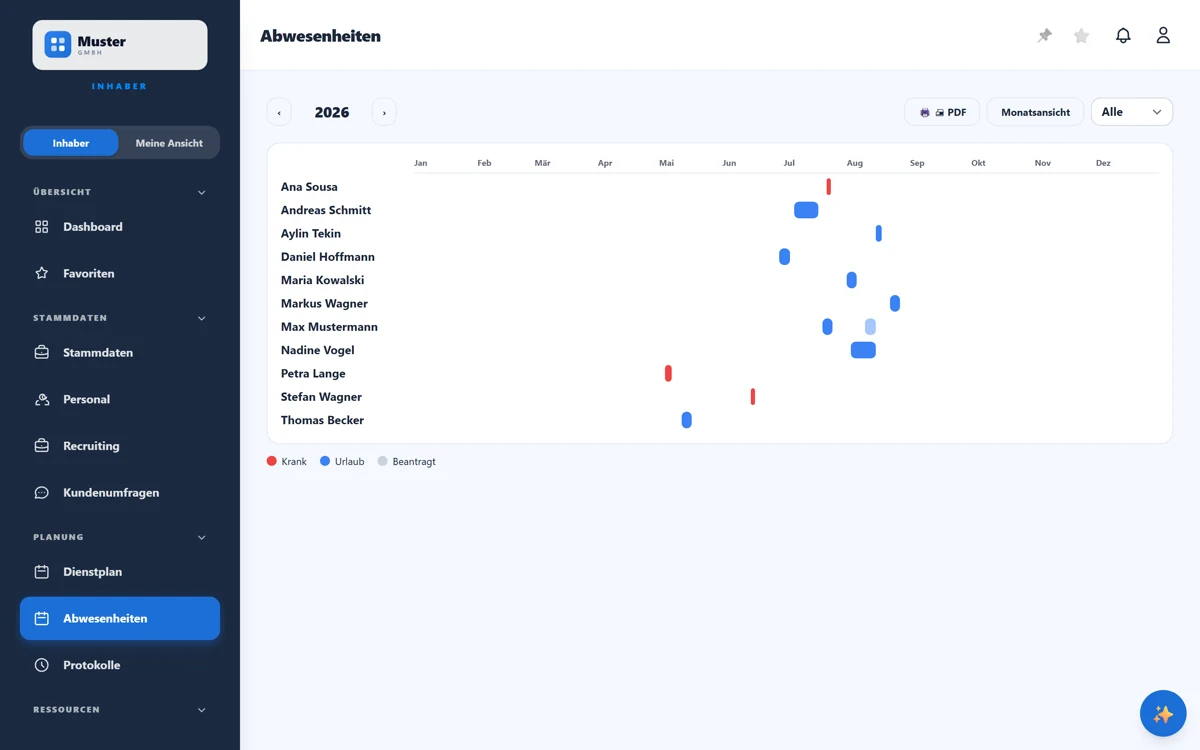
Die Jahresübersicht zeigt alle Mitarbeiter über das ganze Jahr, ideal für die Urlaubsplanung.
Jahresübersicht aller Abwesenheiten.
Feld für Feld erklärt
- Status
- „beantragt" = wartet auf dich. „teilgenehmigt" = erste von zwei Genehmigungen erteilt. „genehmigt/abgelehnt/storniert" = abgeschlossen. „Storno beantragt" = Mitarbeiter will einen genehmigten Urlaub zurückgeben.
- Art
- Urlaub, Krankheit, Sonderurlaub, Homeoffice usw. Eigene Typen pflegst du über „⚙" (Abwesenheitstypen).
- Konflikt / Unterbesetzung
- Warnt, wenn der Antrag mit geplanten Schichten kollidiert oder ein Objekt dadurch unterbesetzt wäre.
- Vertretung
- Wer den Abwesenden vertritt. Bei manchen Firmen Pflicht.
- Attest / § 9 BUrlG
- Bestätigst du bei Krankheit das Attest, werden überlappende, bereits genommene Urlaubstage automatisch zurückgebucht (gesetzlich vorgesehen).
Die Ansicht aktualisiert sich selbst
Diese Ansicht lädt sich etwa jede Minute von allein nach, neue Anträge erscheinen also ohne Zutun. Rechts in der Titelleiste steht, wie alt der gezeigte Stand ist. Solange du tippst oder einen Eintrag angefangen hast, pausiert das Nachladen. Ausführlich steht das in der Anleitung zum Leitstand.
Tipp
Achte vor dem Genehmigen auf die roten/orangen Warnzeilen am Antrag: Sie zeigen dir sofort, ob durch die Abwesenheit eine Schicht unbesetzt bliebe, so vermeidest du Planungslücken.
Stolperfalle
Trägst du selbst eine Mutterschutz-Abwesenheit ein, genügt der Entbindungstermin, der Zeitraum (6 Wochen vor / 8 nach) wird automatisch gesetzt und Stempeln ist in dieser Zeit gesperrt. Setze den Zeitraum hier nicht von Hand.
Häufige Fragen
Wie trage ich für einen Mitarbeiter Urlaub ein?
Oben auf „+", Mitarbeiter und Art wählen, Zeitraum angeben, anlegen. Der Eintrag gilt sofort (ohne erneute Genehmigung).
Was bedeutet „2. Genehmigung"?
Für bestimmte Abwesenheitstypen ist ein Vier-Augen-Prinzip aktiv: Nach der ersten Freigabe muss eine zweite Person final genehmigen.
Wo lege ich neue Abwesenheitsarten an?
Über das „⚙"-Symbol oben („Abwesenheitstypen"). Dort definierst du Codes, Farben, Genehmigungs-Workflow und ob ein Typ aufs Urlaubskonto zählt.
Ein Antrag ist aus meiner Liste verschwunden, ohne dass ich entschieden habe.
Dann hat der Mitarbeiter ihn selbst zurückgezogen. Solange ein Antrag auf „beantragt" oder „teilgenehmigt" steht, darf er das ohne deine Freigabe, danach steht der Eintrag auf „storniert". Du bekommst darüber eine Benachrichtigung, damit du nicht in eine leere Warteschlange klickst. Ein bereits genehmigter Urlaub geht diesen Weg nicht, der kommt als „Storno beantragt" zu dir zurück.
Zählt eine eigene Abwesenheitsart im Zeitkonto als Minus?
Das legst du je Art fest. Unter „⚙" (Abwesenheitstypen) hat jede eigene Art den Haken „Mindert Soll". Mit Haken senken genehmigte Tage das Soll auf 0, wie bei Urlaub oder Krankheit. Ohne Haken bleibt das Soll stehen und die Tage zählen im Zeitkonto als Minus. Bei den System-Typen ist das fest vorgegeben: Urlaub, Krankheit, Kind krank, Sonderurlaub, Elternzeit, Mutterschutz, Fortbildung und Berufsschule mindern das Soll, Homeoffice und Sonstiges nicht. Eine Änderung wirkt auch auf vergangene Monate.
Verwandtes
Noch Fragen?
Schreib uns, wir antworten persönlich, meist am selben Werktag.