Mein Dashboard
Deine Startseite als Mitarbeiter: ein- und ausstempeln, deine Schichten von heute und schnelle Wege zu Objekten, Belegen und Dokumenten.
Wofür ist diese Seite?
„Mein Tag" ist deine persönliche Startseite. Von hier stempelst du dich zu Schichtbeginn ein und am Ende wieder aus. Außerdem siehst du, was heute für dich geplant ist, und kommst mit einem Tipp zu deinen Objekten, Belegen und Dokumenten.
Von oben nach unten: ganz oben die Stempelkarte, darin am Fuß deine heute geplanten Schichten oder die nächste Schicht. Darunter die Kacheln, während einer Schicht die Karten deines Objekts, dann eingeklappt „Mangel melden", deine Stunden, dein Zeitkonto und deine Dokumente. Läuft der Alleinarbeiterschutz, steht er über allem.
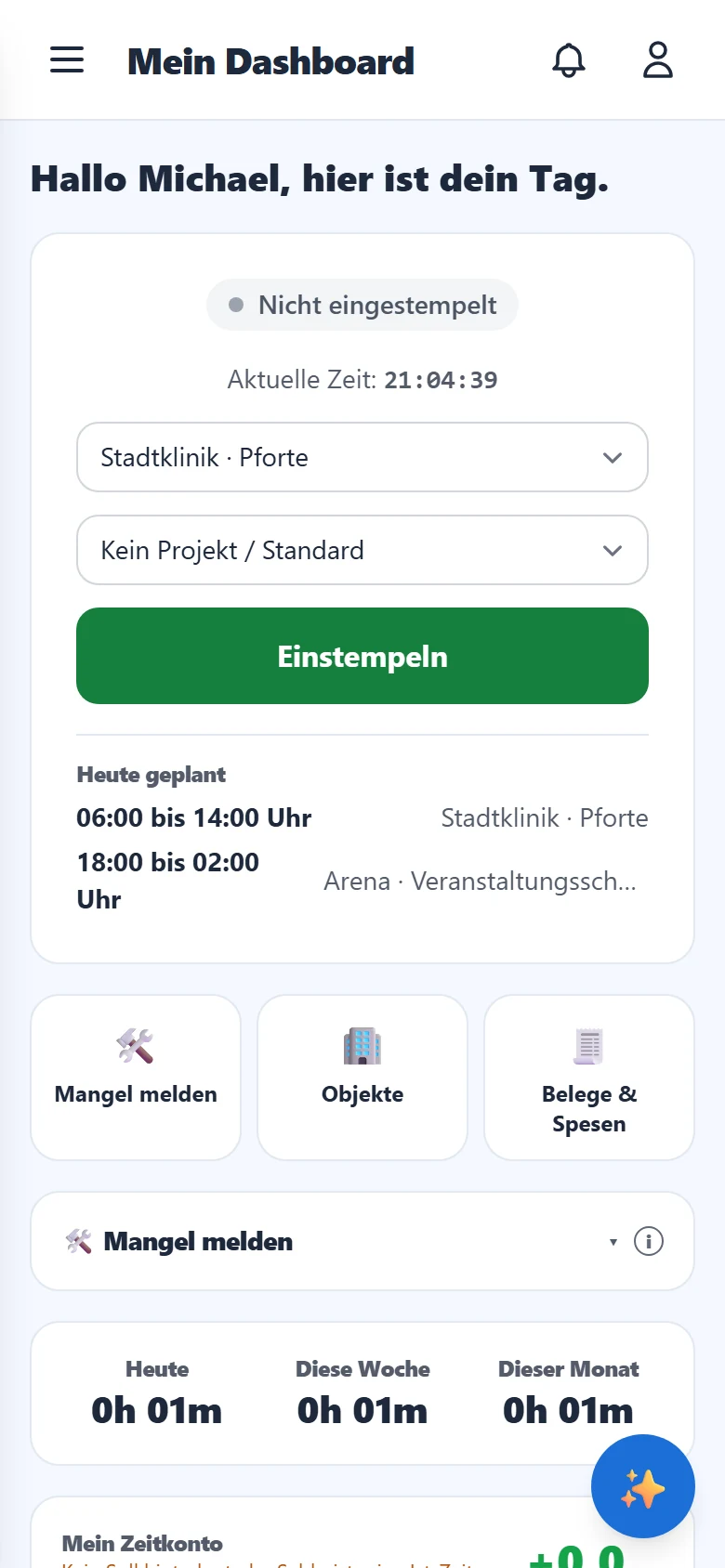
In 30 Sekunden
- •Objekt auswählen und auf den grünen Knopf „Einstempeln" tippen, fertig.
- •Während der Schicht läuft oben deine Arbeitszeit mit. Zum Feierabend tippst du auf den roten „Ausstempeln".
- •Unter der Stempelkarte führen dich Kacheln zu „Mangel melden", „Objekte" und, falls für dich freigeschaltet, zu „Belege & Spesen".
- •Ganz unten lädst du unter „Meine Dokumente" z. B. eine Krankmeldung hoch.
Schritt für Schritt: Ein- und Ausstempeln
- 1
Steht oben „Nicht eingestempelt"? Dann wähle im Auswahlfeld dein Objekt und tippe auf den grünen Knopf „Einstempeln". Erlaube bei Nachfrage einmal den Standortzugriff.
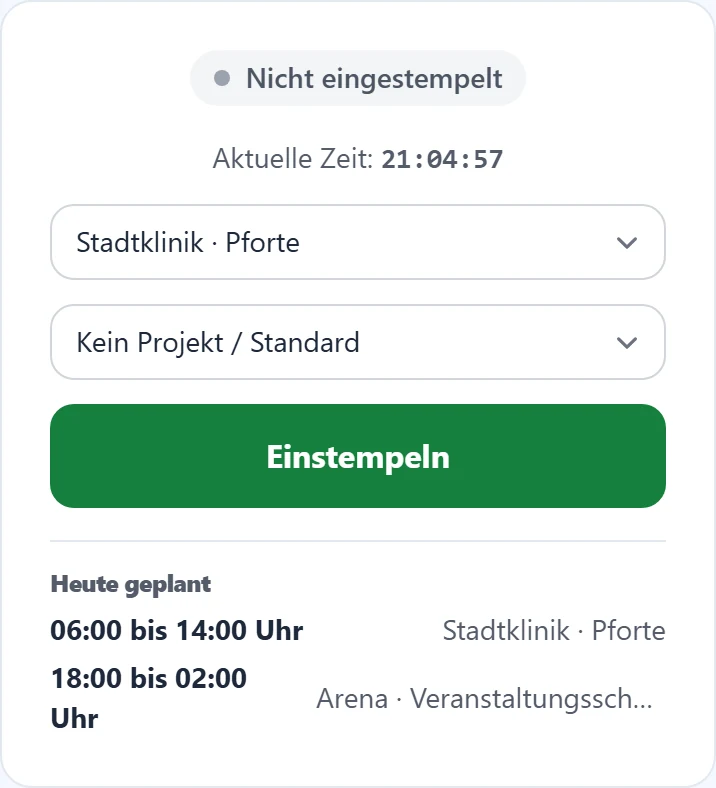
Objekt wählen und auf „Einstempeln" tippen. - 2
Jetzt läuft deine Zeit. Oben siehst du „Eingestempelt", die mitlaufende Dauer und seit wann du arbeitest. Du musst nichts weiter tun.
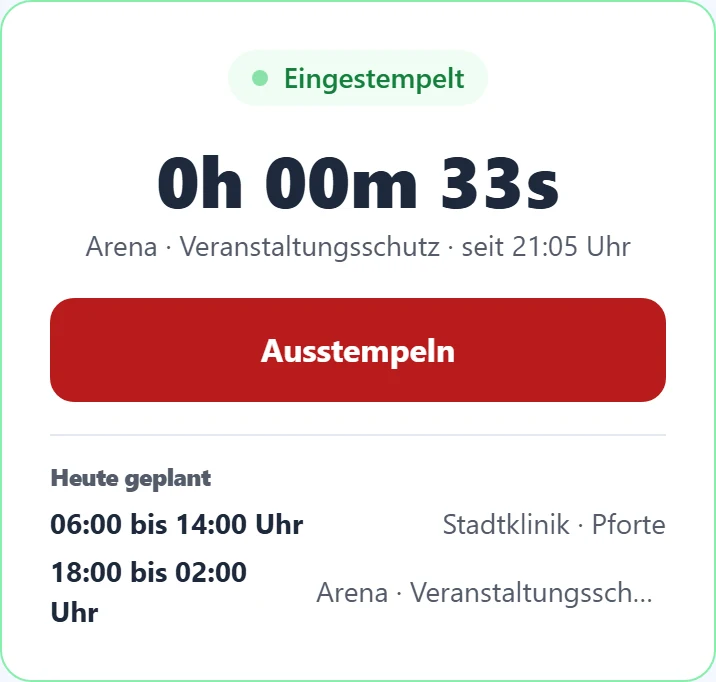
Während der Schicht läuft die Arbeitszeit sichtbar mit. - 3
Zum Feierabend tippst du auf den roten Knopf „Ausstempeln". Deine Schicht wird gespeichert und unter „Meine Zeiten" verbucht.
Mit „Ausstempeln" beendest du die Schicht. - 4
Über die Kacheln unter der Stempelkarte kommst du mit einem Tipp zur Meldekarte für Mängel und zu deinen Objekten. Die Kachel „Belege & Spesen" klappt darunter beide Ziele auf.
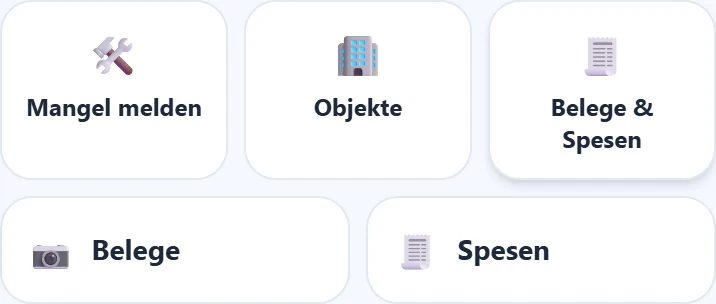
Die Kacheln unter der Stempelkarte, „Belege & Spesen" aufgeklappt.
Mangel melden
Unter den Kacheln steht eingeklappt die Meldekarte „Mangel melden". Ein Tipp auf ihre Überschrift oder auf die Kachel „Mangel melden" klappt sie auf. Bist du eingestempelt, gehört die Meldung automatisch zu deinem Objekt; sonst wählst du das Objekt aus. Schreib kurz, was los ist, wähle die Kategorie, häng bei Bedarf ein Foto an und tippe „Melden". Was du gemeldet hast und wie es steht, siehst du unter „Mängel melden" im Menü.
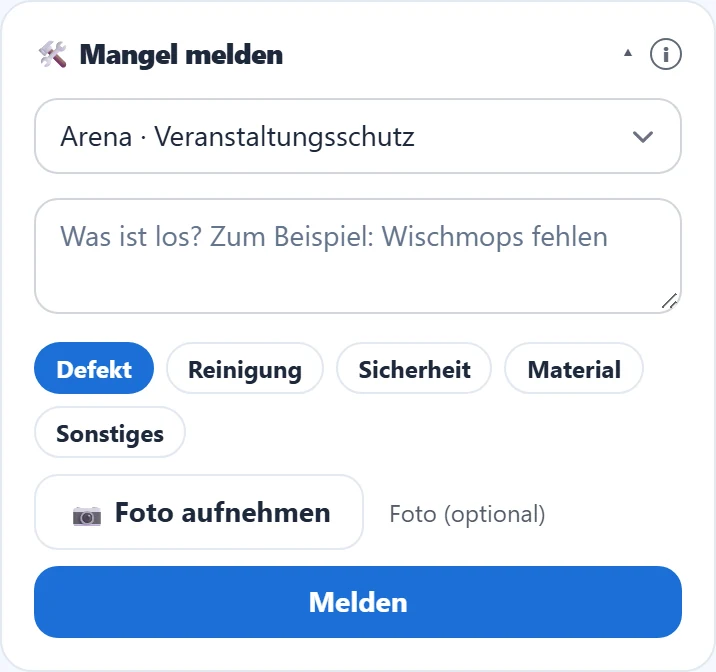
Feld für Feld erklärt
- Objekt wählen…
- Hier wählst du den Einsatzort für die aktuelle Schicht. Ohne ausgewähltes Objekt kannst du dich nicht einstempeln. Eine heute geplante Schicht ist oft schon vorausgewählt.
- Projekt (optional)
- Nur sichtbar, wenn deine Firma Projekte nutzt. Damit ordnest du deine Arbeitszeit einem Projekt zu. Wenn du unsicher bist, lass es leer.
- Kachel „Belege & Spesen"
- Erscheint nur, wenn deine Firma dir das Erfassen erlaubt hat. Darfst du beides, klappt ein Tipp die zwei Ziele „Belege" und „Spesen" darunter auf; darfst du nur eines, heißt die Kachel so und führt direkt dorthin. Darüber fotografierst du z. B. einen Tankbeleg oder reichst eine Spesenabrechnung ein.
- Meine Dokumente
- Ganz unten. Hier lädst du eine Krankmeldung (eAU) als Foto oder PDF hoch und siehst Dokumente, die deine Firma für dich hinterlegt (z. B. Lohnabrechnungen).
- Kachel „Heute / Diese Woche / Dieser Monat"
- Deine erfassten Stunden, heute eingeschlossen. Ein Tipp öffnet „Meine Zeiten". Die Zahlen dort und hier sind dieselben.
Tipp
Du hast gerade keinen Empfang? Kein Problem: Stempeln funktioniert auch offline. Deine Buchung wird auf dem Gerät gespeichert und automatisch übertragen, sobald du wieder online bist, du siehst dann den Hinweis „… werden übertragen".
Stolperfalle
Vergiss das Ausstempeln nicht. Bleibt eine Schicht offen, stimmt deine Arbeitszeit nicht. Deine Leitung kann das zwar nachträglich korrigieren. Prüfe im Zweifel aber selbst unter „Meine Zeiten".
Häufige Fragen
Der Knopf „Einstempeln" ist grau. Warum?
Dann ist noch kein Objekt ausgewählt oder dir ist kein Objekt zugewiesen. Wähle oben ein Objekt aus; fehlt es in der Liste, melde dich bei deiner Leitung.
Warum möchte die App meinen Standort?
Manche Objekte verlangen beim Stempeln einen Standortnachweis. Dein Standort wird nur im Moment des Stempelns erfasst, nicht dauerhaft verfolgt.
Wo sehe ich meine erfassten Stunden?
Direkt auf dieser Seite: Die Kachel „Heute / Diese Woche / Dieser Monat" zeigt deine erfassten Stunden, ein Tipp darauf öffnet „Meine Zeiten" mit allen Einträgen. Darunter steht aufklappbar „Mein Zeitkonto" mit deinem Überstunden-Saldo. Der Saldo zählt nur bis einschließlich gestern: Heute erfasste Stunden kommen dort erst ab morgen hinzu, die Kachel zeigt sie dagegen sofort.
Wo finde ich Antworten auf häufige Fragen zur App?
Ganz unten auf dieser Seite führt der Link „Fragen zur App? Häufige Fragen für Mitarbeiter" zu den Antworten, die Mitarbeiter am häufigsten brauchen: Einladung, Stempeln, Standort, Benachrichtigungen und dein Konto. Dieselbe Seite erreichst du in der Hilfe über die Karte „Für Mitarbeiter".
Statt „Einstempeln" steht dort „Bitte scanne den Code vor Ort". Warum?
Deine Firma hat das Stempeln per App für dich oder für dieses Objekt ausgeschaltet. Das gilt auf „Mein Dashboard" und in „Meine Objekte". Dann stempelst du am Objekt: NFC-Tag oder QR-Code scannen, bei Bedarf mit deiner PIN. Je nach Einstellung geht auch das Ausstempeln nur per Scan. Fehlt der Code am Objekt, hilft der Link „Code fehlt", falls deine Firma ihn anbietet.
Oben steht „Nicht übernommen". Was heißt das?
Ein Stempel, den du ohne Netz erfasst hast, wurde beim Nachtragen vom Server abgelehnt, zum Beispiel weil der Standort fehlte oder zu weit vom Objekt entfernt war. Der Kasten nennt Objekt, Uhrzeit und Grund. Diese Zeit ist dann nicht erfasst: Tippe auf „Zeitkorrektur beantragen" oder sag der Verwaltung Bescheid. Verlangt ein Objekt den Standort, prüft die App das schon offline und weist dich vor dem Stempeln darauf hin.
Verwandtes
Noch Fragen?
Schreib uns, wir antworten persönlich, meist am selben Werktag.