Vorgaben & Defaults
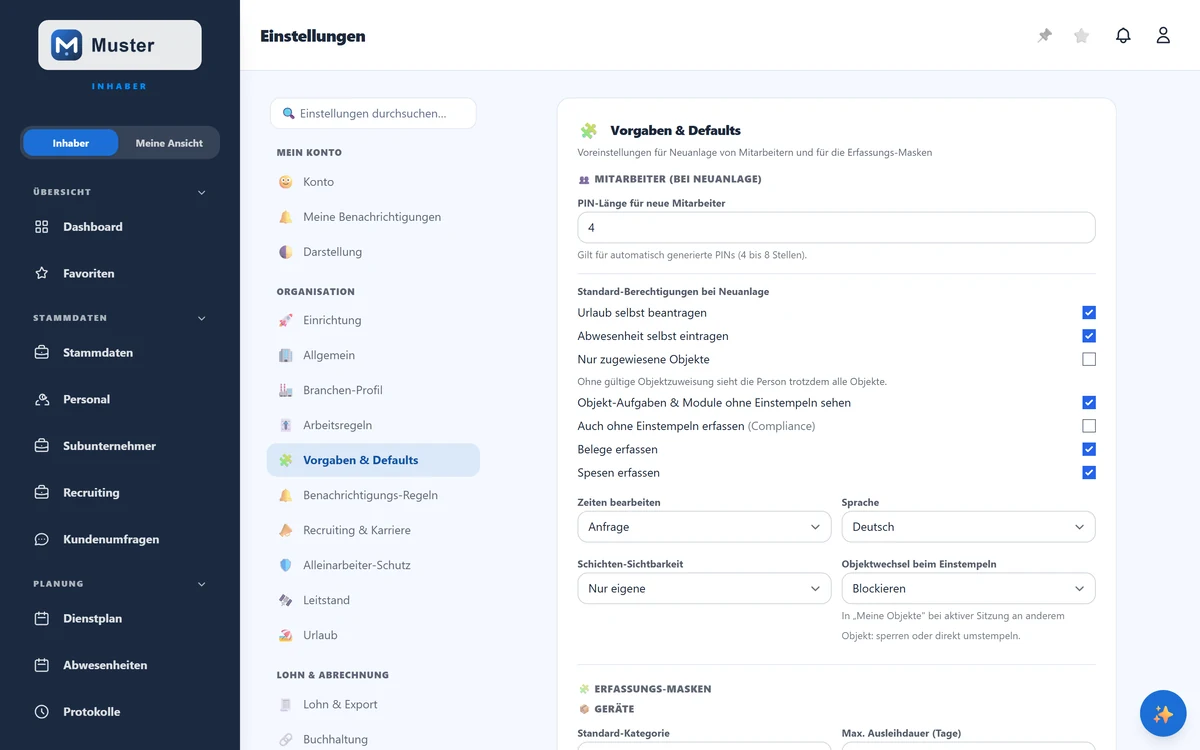
Lege einmal fest, mit welchen Voreinstellungen neue Mitarbeiter angelegt werden und welche Standardwerte die Erfassungs-Masken (Geräte, Tickets, Belege, Schlüssel) vorausfüllen. Das spart bei jeder Neuanlage und jeder Erfassung Klicks.
Wofür ist diese Seite?
„Vorgaben & Defaults" bündelt zwei Voreinstellungs-Bereiche. Oben die Standards für die Mitarbeiter-Neuanlage (PIN-Länge, Berechtigungen, Sprache, Sichtbarkeiten): sie greifen automatisch, sobald du einen neuen Mitarbeiter anlegst. Unten die Standardwerte der Erfassungs-Masken (Geräte, Tickets, Belege, Schlüssel), sie füllen die jeweiligen Formulare vor. Jeder Bereich hat einen eigenen „Speichern"-Knopf. (Die früheren Seiten „Mitarbeiter-Defaults" und „Masken-Defaults" sind hier zusammengeführt.)
In 30 Sekunden
- •Oben: PIN-Länge und Standard-Berechtigungen für neue Mitarbeiter festlegen.
- •Sprache, Schichten-Sichtbarkeit und Objektwechsel-Verhalten als Default wählen.
- •Unten: Standard-Kategorie/Priorität/Typ für Geräte, Tickets, Belege und Schlüssel setzen.
- •Jeder Bereich hat einen eigenen „Speichern"-Knopf, beide getrennt sichern.
Schritt für Schritt
- 1
Öffne „Einstellungen" → „Vorgaben & Defaults". Im oberen Bereich „Mitarbeiter (bei Neuanlage)" legst du die PIN-Länge (4 bis 8 Stellen) und die Standard-Häkchen fest, die jeder neue Mitarbeiter erhalten soll.
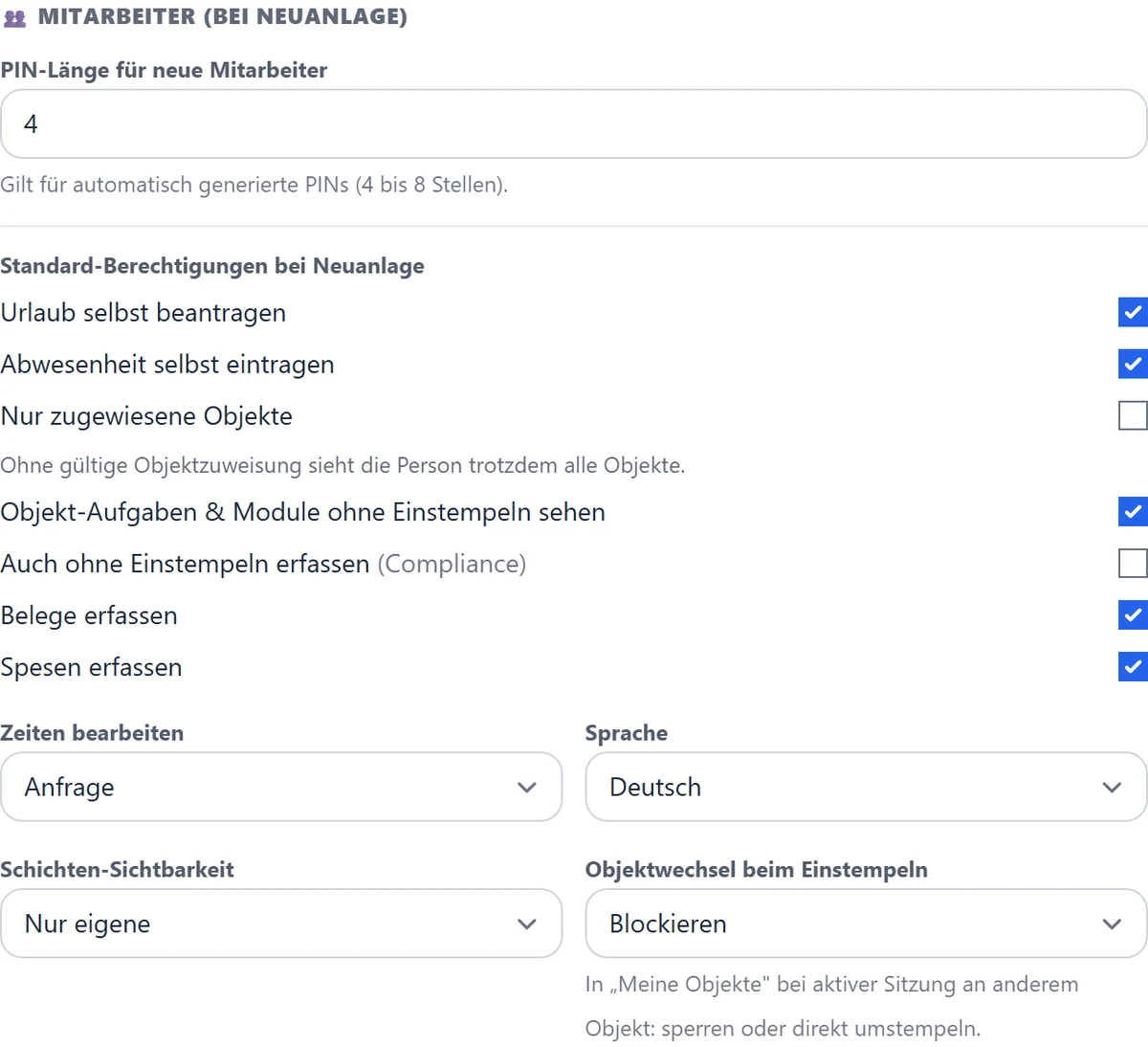
Mitarbeiter-Defaults: PIN-Länge, Berechtigungen und Sichtbarkeiten. - 2
Wähle darunter die Default-Auswahllisten: „Zeiten bearbeiten" (Nein/Anfrage/Direkt), „Sprache", „Schichten-Sichtbarkeit" und „Objektwechsel beim Einstempeln". Klick anschließend auf „Speichern" in DIESEM Bereich.
- 3
Scroll zum Bereich „Erfassungs-Masken". Setze je Modul die Vorbelegung: Geräte (Kategorie, max. Ausleihdauer), Tickets (Kategorie, Priorität), Belege (Typ, MwSt-Satz) und Schlüssel (Kategorie).
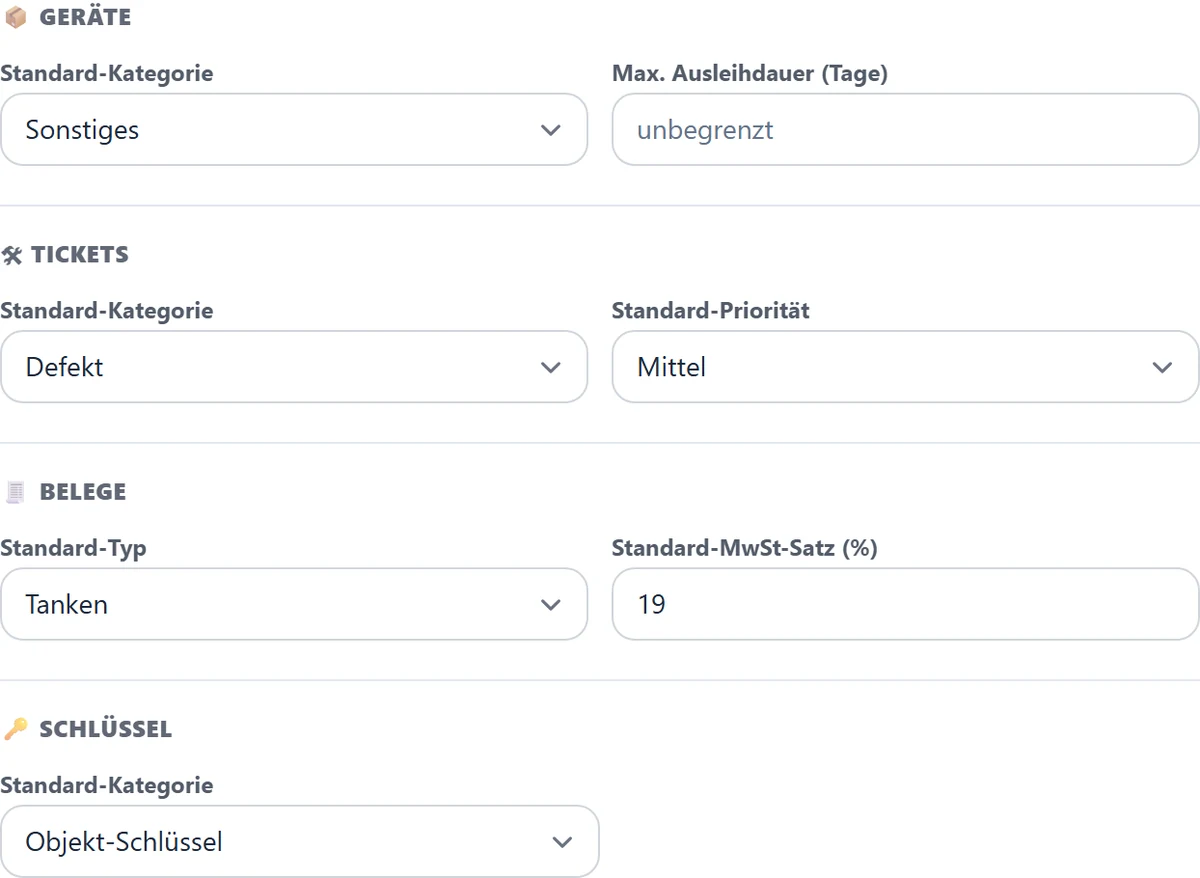
Masken-Defaults für Geräte, Tickets, Belege und Schlüssel. - 4
Klick auf den „Speichern"-Knopf im Masken-Bereich. Achtung: Dieser Bereich hat einen EIGENEN Speichern-Knopf, der obere sichert nur die Mitarbeiter-Defaults.
Feld für Feld
- PIN-Länge für neue Mitarbeiter
- Stellenzahl (4 bis 8) der automatisch generierten PIN bei der Neuanlage. Längere PINs sind sicherer, kürzere leichter einzutippen.
- Standard-Berechtigungen
- Häkchen, die jeder neue Mitarbeiter vorab bekommt: Urlaub/Abwesenheit selbst eintragen, nur zugewiesene Objekte, Module ohne Einstempeln sehen, auch ohne Einstempeln erfassen (Compliance!), Belege/Spesen erfassen.
- Zeiten bearbeiten
- Default, ob neue Mitarbeiter ihre Zeiten gar nicht (Nein), nur per Anfrage oder direkt (Ja) ändern dürfen.
- Sprache · Schichten-Sichtbarkeit · Objektwechsel
- Default-Sprache der App; ob ein Mitarbeiter nur seine eigenen oder alle Schichten im Objekt sieht; und ob beim Einstempeln an einem anderen Objekt blockiert oder umgestempelt wird.
- Masken-Defaults (Geräte/Tickets/Belege/Schlüssel)
- Vorbelegte Kategorie, Priorität, Typ, MwSt-Satz und Ausleihdauer, die die jeweiligen Erfassungsformulare automatisch vorausfüllen, pro Erfassung weiterhin änderbar.
Tipp
Die Mitarbeiter-Defaults gelten nur für KÜNFTIGE Neuanlagen, bestehende Mitarbeiter behalten ihre Rechte. Einzelne Rechte änderst du jederzeit pro Person in der Personalakte. So gibst du neuen Leuten einen sinnvollen Startzustand, ohne Bestehende anzufassen.
Stolperfalle
Zwei getrennte „Speichern"-Knöpfe! Änderungen im Mitarbeiter-Bereich und im Masken-Bereich musst du jeweils einzeln speichern, sonst geht der ungesicherte Teil verloren. Besonders heikel: „Auch ohne Einstempeln erfassen" ist eine Compliance-Einstellung, nur aktivieren, wenn Off-Shift-Erfassung in deinem Betrieb wirklich erlaubt sein soll.
Häufige Fragen
Gelten die Mitarbeiter-Defaults rückwirkend?
Nein. Sie greifen nur bei der Neuanlage. Bestehende Mitarbeiter behalten ihre aktuellen Rechte; die änderst du einzeln in der jeweiligen Personalakte.
Ich habe „Mitarbeiter-Defaults" oder „Masken-Defaults" gesucht, wo ist das?
Beide wurden in „Vorgaben & Defaults" zusammengeführt. Alte Links leiten automatisch hierher weiter.
Was bedeutet „Objektwechsel beim Einstempeln"?
Stempelt sich ein Mitarbeiter an einem Objekt ein, während er an einem anderen noch aktiv ist: „Blockieren" verhindert das, „Wechseln erlauben" stempelt ihn automatisch um. Hier legst du nur den Default für neue Mitarbeiter fest, pro Person bleibt es änderbar.
Ich habe „nur zugewiesene Objekte" vorgegeben, trotzdem sieht ein neuer Mitarbeiter alle Objekte.
Die Einschränkung greift erst, wenn der Person mindestens ein Objekt gültig zugewiesen ist; ohne Zuweisung wäre sie sonst ausgesperrt und sieht deshalb alle. Weise das Objekt in der Personalakte zu oder für mehrere auf einmal über die Personalliste: Zeilen anhaken, „Bearbeiten", „Objekt", „Zuweisen".
Verwandtes
Noch Fragen?
Schreib uns, wir antworten persönlich, meist am selben Werktag.