Historie
Die lückenlose Chronik deines Betriebs: wer hat wann ein Gerät ausgeliehen, eine Fahrt gemacht oder ein Ticket bearbeitet. Filterbar, durchsuchbar und exportierbar.
Wofür ist diese Seite?
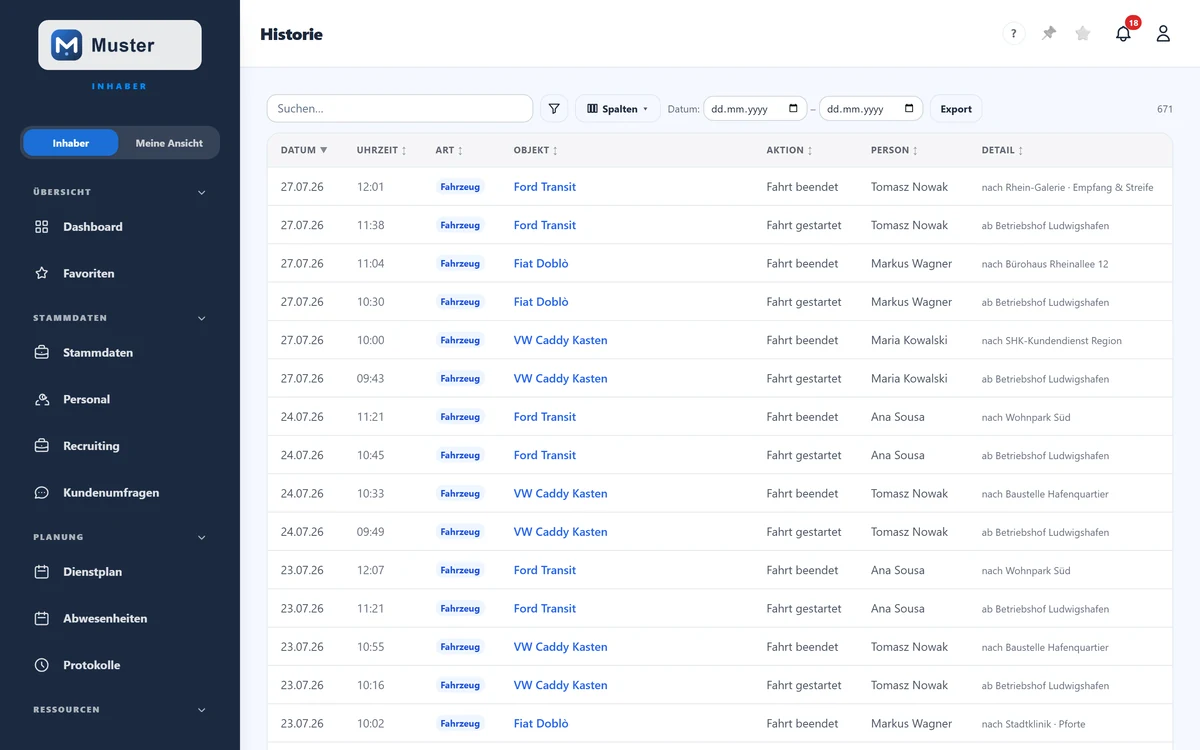
Die Historie ist das Aktivitätsprotokoll deines Betriebs: Sie sammelt automatisch alle wichtigen Ereignisse rund um Geräte, Fahrzeuge und Tickets an einem Ort, chronologisch, mit Zeitpunkt, Person und Objekt. So beantwortest du Fragen wie „Wer hatte das Funkgerät am Dienstag?" oder „Wann wurde das Ticket erstellt?" in Sekunden.
In 30 Sekunden
- •Jede Zeile ist ein Ereignis: Datum, Uhrzeit, Kategorie, Objekt, Aktion und Person.
- •Kategorien: Gerät (ausgeliehen/zurück), Fahrzeug (Fahrt) und Ticket (erstellt/erledigt).
- •Über „Suchen", „Datum" und „Spalten" filterst du gezielt; „Export" gibt CSV/Excel.
- •Ein Klick auf das Objekt öffnet die zugehörige Detailseite.
Schritt für Schritt: ein Ereignis finden
- 1
Tippe ins Suchfeld und gib z. B. einen Mitarbeiter- oder Gerätenamen ein, die Liste filtert sofort.
- 2
Grenze den Zeitraum über die Datum-Felder (Von/Bis) ein, um nur Ereignisse eines Tages oder einer Woche zu sehen.
- 3
Lies die Zeile von links nach rechts: wann (Datum/Uhrzeit), was (Kategorie/Objekt/Aktion) und wer (Person). „Detail" zeigt z. B. die Fahrtstrecke.

Ein Ereignis mit Zeitpunkt, Objekt, Aktion und Person. - 4
Brauchst du die Daten weiter, exportiere die gefilterte Ansicht über „Export" als CSV/Excel.
Feld für Feld erklärt
- Datum / Uhrzeit
- Wann das Ereignis passiert ist, getrennt sortier- und filterbar.
- Kategorie
- Gerät (lila), Fahrzeug (blau) oder Ticket (gelb). Bestimmt die Art des Ereignisses.
- Objekt
- Das betroffene Gerät, Fahrzeug oder der Ticket-Titel. Ein Klick öffnet die Detailseite.
- Aktion
- Was geschah: „Ausgeliehen"/„Zurückgegeben", „Fahrt gestartet"/„beendet", „Erstellt"/„Erledigt".
- Person
- Der Mitarbeiter, der das Ereignis ausgelöst hat.
- Detail
- Zusatzinfo, z. B. die Fahrtstrecke (von → nach).
Tipp
Nutze die Historie bei Rückfragen oder Vorfällen als schnellen Nachweis: Suche nach dem Objekt oder der Person und grenze den Tag ein, du siehst sofort die komplette Ereigniskette, ohne mehrere Seiten durchzugehen.
Stolperfalle
Die Historie ist ein reines Leseprotokoll, du kannst hier nichts ändern oder löschen. Korrekturen nimmst du an der Quelle vor (z. B. ein Gerät auf „Geräte" zurücknehmen). Angezeigt werden Ereignisse zu Geräten, Fahrzeugen und Tickets; Stempelzeiten findest du unter „Zeiten".
Häufige Fragen
Warum sehe ich meine Stempelzeiten hier nicht?
Die Historie zeigt Geräte-, Fahrzeug- und Ticket-Ereignisse. Arbeitszeiten und Stempelungen findest du unter „Zeiten" bzw. „Zeitkonto".
Wie weit reicht die Historie zurück?
Es werden die jüngsten Ereignisse angezeigt (bis zu 1000). Über den Datumsfilter springst du gezielt in einen Zeitraum.
Kann ich die Historie exportieren?
Ja, über „Export" als CSV/Excel. Der Export übernimmt die aktuelle Filter- und Sortierauswahl.
Verwandtes
Noch Fragen?
Schreib uns, wir antworten persönlich, meist am selben Werktag.