Dashboard
Dein Überblick: aktuelle Anwesenheiten, offene Aufgaben und Warnhinweise auf einen Blick.
Wofür ist diese Seite?
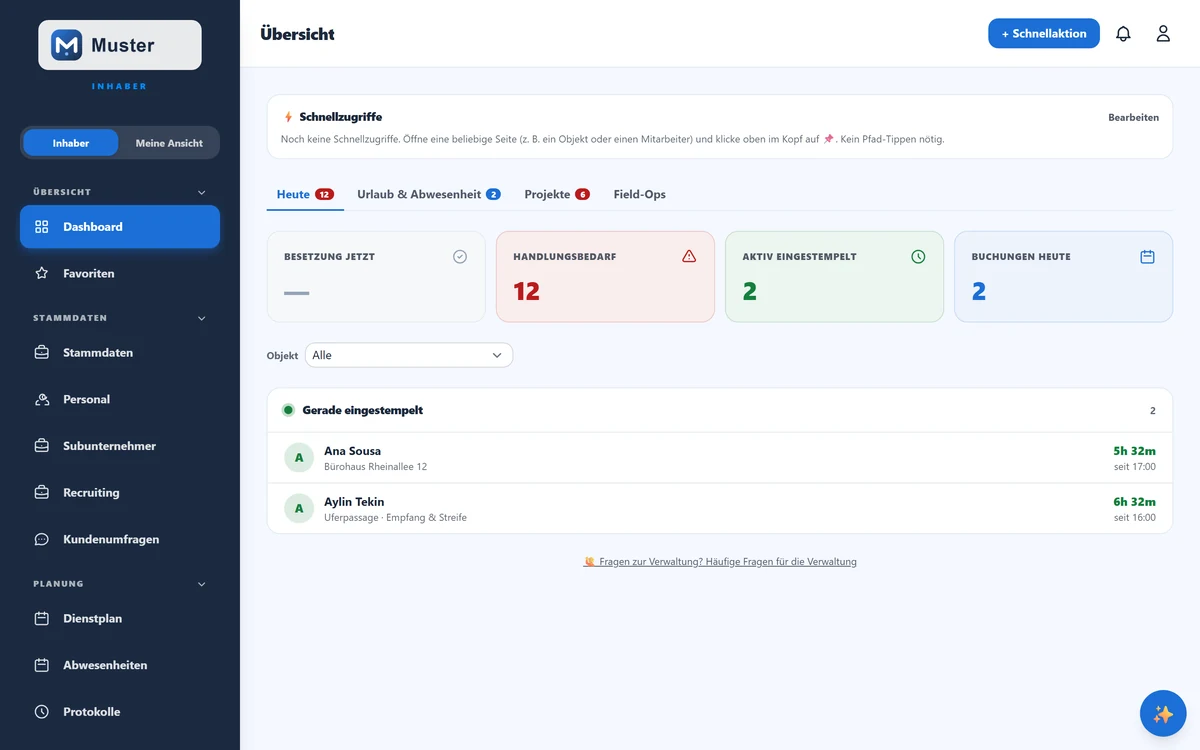
Das Dashboard ist deine Startseite als Verwaltung. Hier siehst du auf einen Blick, wer gerade arbeitet, was heute ansteht und wo es klemmt, ganz ohne in einzelne Masken zu wechseln. Es öffnet sich automatisch direkt nach dem Login.
In 30 Sekunden
- •Oben rechts liegt der Knopf „+ Schnellaktion", damit legst du in einem Klick eine Schicht, eine Abwesenheit oder ein Ticket an.
- •Die vier farbigen Kacheln zeigen die wichtigsten Zahlen: Besetzung, Handlungsbedarf, gerade aktiv und Buchungen heute.
- •Unter „Gerade eingestempelt" siehst du in Echtzeit, wer arbeitet, die Liste aktualisiert sich von selbst alle 60 Sekunden.
- •Mit den Reitern oben wechselst du zwischen Heute, Urlaub, Projekte und Field-Ops.
Schritt für Schritt: das Wichtigste finden
- 1
Sieh dir zuerst die vier Kacheln oben an. Eine rote oder orange Zahl bei „Handlungsbedarf" heißt: Hier musst du etwas tun. Klicke die Kachel an, um direkt zur passenden Liste zu springen.

Die vier Kennzahl-Kacheln. Farbig = es gibt etwas zu tun. - 2
Wechsle bei Bedarf den Reiter (z. B. „Urlaub"), um offene Anträge zu sehen. Urlaubsanträge kannst du direkt hier mit „Genehmigen" oder „Ablehnen" entscheiden.

Die Reiter Heute / Urlaub / Projekte / Field-Ops mit Zähler-Badge. - 3
Richte dir oben die Schnellzugriffe ein. Öffne eine beliebige Seite und klicke im Kopf auf 📌, sie erscheint dann hier als Kachel. Per Ziehen sortierst du sie wie App-Symbole.

Eigene Schnellzugriffe, per 📌 auf jeder Seite anpinnen.
Feld für Feld erklärt
- Objekt-Filter
- Das Auswahlfeld über „Besetzung heute". Wähle ein Objekt, um Besetzung und eingestempelte Mitarbeiter nur für dieses Objekt zu sehen. „Alle" zeigt wieder alles.
- Reiter-Zähler (Badge)
- Die kleine Zahl an einem Reiter zeigt, wie viele offene Punkte es dort gibt. Rot bedeutet dringend, Blau ist nur zur Information.
- Kachel „Handlungsbedarf"
- Zählt alle Dinge, die deine Aufmerksamkeit brauchen (z. B. überfällige Geräte-Rückgaben). Ein Klick öffnet die Liste der Punkte.
Tipp
Die Live-Liste „Gerade eingestempelt" aktualisiert sich automatisch alle 60 Sekunden, du musst die Seite nicht neu laden. Bei ausgeblendetem Tab pausiert die Aktualisierung, um Akku zu sparen.
Stolperfalle
Die Zahlen beziehen sich immer auf „heute" bzw. den aktiven Reiter. Zeigt eine Kachel „—", sind dafür noch keine Objekte oder Daten angelegt, das ist kein Fehler.
Häufige Fragen
Warum sehe ich „—" statt einer Zahl?
Dann gibt es für diese Kachel heute noch keine Daten, z. B. ist noch kein Objekt oder Mitarbeiter angelegt. Sobald Daten da sind, erscheint die Zahl von selbst.
Muss ich die Live-Liste aktualisieren?
Nein, sie aktualisiert sich automatisch alle 60 Sekunden. Du kannst die Seite trotzdem jederzeit neu laden.
Wie bekomme ich eigene Schnellzugriffe aufs Dashboard?
Öffne die gewünschte Seite (z. B. ein Objekt) und klicke oben im Kopf auf 📌. Der Link erscheint danach oben auf dem Dashboard.
Wo finde ich Antworten auf häufige Fragen zur Verwaltung?
Ganz unten auf dem Dashboard führt der Link „Fragen zur Verwaltung? Häufige Fragen für die Verwaltung“ zu den Antworten, an denen Betriebe in den ersten Wochen am häufigsten hängen bleiben: Einladen, Zeiten, Zeitkonto, Tarif und Rechte. Denselben Link findest du unter der Checkliste in „Einstellungen“ → „Einrichtung“, und in der Hilfe über die Karte „Häufige Fragen für die Verwaltung“.
Verwandtes
Noch Fragen?
Schreib uns, wir antworten persönlich, meist am selben Werktag.