Steuerberater-Zugang
Lade deine:n Steuerberater:in als externen, nur-lesenden Account ein, mit Zugriff genau auf den Bereich, den du festlegst (Lohn oder Buchhaltung). Optional darf er Lohnzettel hochladen und verteilen.
Wofür ist diese Seite?
Auf „Steuerberater-Zugang" gibst du deiner Steuerkanzlei einen eigenen, externen Login zu ShiftScan, ohne Zugriff auf Personalakten oder Mitarbeiterdaten. Der Zugang ist standardmäßig nur-lesend und auf den gewählten Umfang beschränkt (z. B. nur Lohn-Export oder Lohn + Belege). So bekommt dein:e Steuerberater:in genau die Daten, die er oder sie für die Abrechnung braucht und nichts darüber hinaus.
In 30 Sekunden
- •Zugriffs-Umfang wählen (Lohn / Buchhaltung / Voll) und „Umfang speichern".
- •Optional „Lohnzettel hochladen & verteilen" aktivieren (einzige Schreibfunktion).
- •Steuerberater per E-Mail einladen, er bekommt die Rolle „Steuerberater".
- •Zugänge jederzeit unter „Aktuelle Zugänge" entfernen.
Schritt für Schritt
- 1
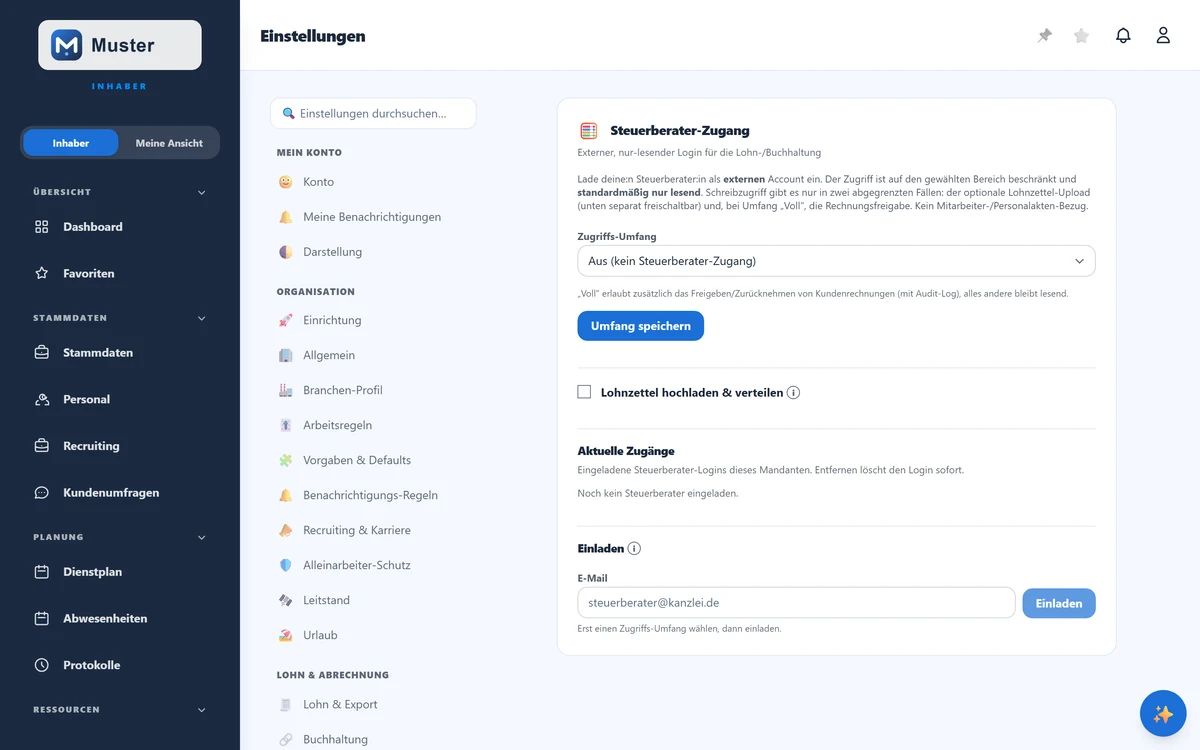
Öffne „Einstellungen" → „Steuerberater". Wähle zuerst unter „Zugriffs-Umfang" aus, worauf der Zugang gelten soll: „Lohn" (nur Lohn-Export), „Buchhaltung" (Lohn + Belege) oder „Voll". Klick „Umfang speichern".
Zugriffs-Umfang festlegen und speichern. - 2
Möchtest du den Lohnbüro-Workflow nutzen, aktiviere „Lohnzettel hochladen & verteilen", das ist die einzige Schreibfunktion. Ohne diesen Schalter bleibt der Zugang rein lesend.
- 3
Trage unten unter „Einladen" die E-Mail-Adresse der Kanzlei ein und klick „Einladen". Der Account bekommt die Rolle „Steuerberater" für diesen Mandanten und eine E-Mail-Einladung.

Steuerberater per E-Mail einladen. - 4
Eingeladene Zugänge erscheinen unter „Aktuelle Zugänge". Über „Entfernen" löschst du einen Login sofort und unwiderruflich.
Feld für Feld
- Zugriffs-Umfang
- Bestimmt, was der Steuerberater sieht: Aus / Lohn (Lohn-Export) / Buchhaltung (Lohn + Belege) / Voll (Belege + Rechnungsfreigabe). Muss vor dem Einladen gewählt und gespeichert sein.
- Lohnzettel hochladen & verteilen
- Optionaler Schreibzugriff: erlaubt dem Steuerberater, Lohnabrechnungen als Sammel-PDF hochzuladen und automatisch je Mitarbeiter zu verteilen. Ohne diesen Schalter bleibt der Zugang rein lesend.
- Aktuelle Zugänge
- Liste der eingeladenen Steuerberater-Logins mit Einladedatum. „Entfernen" löscht den Login sofort und unwiderruflich.
- Einladen (E-Mail)
- Verschickt eine Einladung per E-Mail; der Account erhält die Rolle „Steuerberater" für genau diesen Mandanten.
Tipp
Wähle den Umfang so eng wie möglich: Für die reine Lohnabrechnung reicht „Lohn". Mehr Zugriff (Belege) gibst du nur, wenn die Kanzlei ihn wirklich braucht. Weniger Daten = weniger Risiko.
Stolperfalle
Du musst zuerst einen Zugriffs-Umfang wählen und speichern, ohne ist der „Einladen"-Knopf gesperrt. Und: „Entfernen" löscht den Login sofort und unwiderruflich (mit Sicherheitsabfrage). „Voll" erlaubt zusätzlich die Rechnungsfreigabe (Status Entwurf↔Final, mit Audit-Log), alles andere bleibt lesend.
Häufige Fragen
Sieht der Steuerberater meine Mitarbeiterdaten und Personalakten?
Nein. Der Zugang ist bewusst ohne Personalakten- und Mitarbeiterbezug. Er sieht nur die lohn- bzw. buchhaltungsrelevanten Daten des gewählten Umfangs.
Kann der Steuerberater etwas verändern?
Standardmäßig nicht, der Zugang ist nur-lesend. Schreiben darf er nur in zwei abgegrenzten Fällen: über den optionalen Schalter „Lohnzettel hochladen & verteilen" und, bei Umfang „Voll", das Freigeben/Zurücknehmen von Kundenrechnungen (mit Audit-Log). Alles andere bleibt schreibgeschützt.
Wie viele Steuerberater kann ich einladen?
Du kannst mehrere Zugänge einladen. Jeder erhält die Rolle „Steuerberater" für diesen Mandanten und einen eigenen Login.
Verwandtes
Noch Fragen?
Schreib uns, wir antworten persönlich, meist am selben Werktag.