Rundgänge
Kontrollrundgänge mit Checkpoints definieren, Mitarbeiter einplanen und jeden Durchlauf lückenlos als Soll-/Ist-Nachweis dokumentieren, offlinefähig per QR/NFC.
Wofür ist diese Seite?
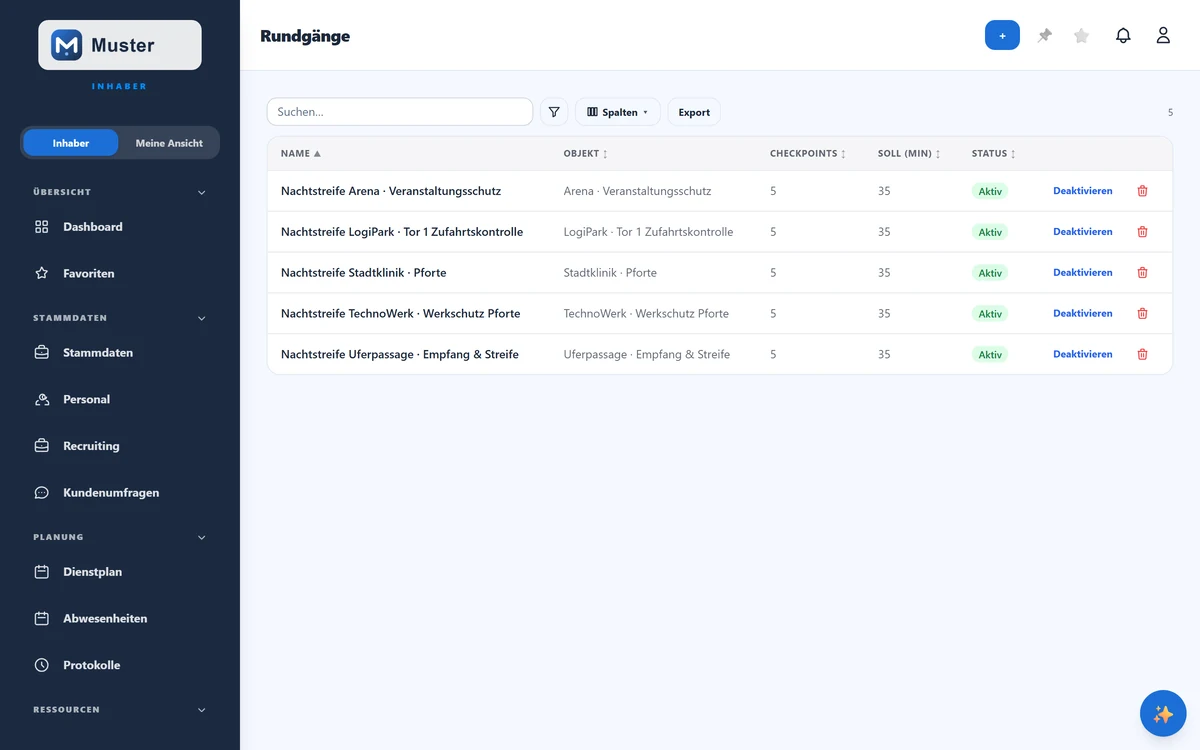
Rundgänge sind feste Kontrollwege mit Stationen (Checkpoints), die Mitarbeiter abscannen. ShiftScan prüft, ob alle Pflicht-Stationen in der richtigen Reihenfolge und im Zeitrahmen erfasst wurden und erstellt daraus einen prüffähigen Nachweis für deinen Auftraggeber. Hier legst du Rundgänge an; im Detail definierst du Checkpoints und planst Mitarbeiter ein.
In 30 Sekunden
- •Mit „+" legst du einen Rundgang an (Name, Objekt, Soll-Dauer, Toleranz).
- •Im Detail definierst du Checkpoints (Stationen) in Reihenfolge, einzeln oder als Liste.
- •Unter „Einplanung" legst du fest, wer den Rundgang an welchen Tagen geht.
- •Jeder Durchlauf wird zum Soll-/Ist-Nachweis mit PDF-Export.
Schritt für Schritt: Rundgang aufsetzen
- 1
Tippe auf „+", gib Name und Objekt ein, optional Soll-Dauer und Toleranz (Standard 15 min). Dann „Anlegen", du landest auf der Detailseite.
- 2
Lege unter „Checkpoints" die Stationen an: Name, optional ein Soll-Intervall und Pflicht-Häkchen. Mit „Mehrere Stationen auf einmal" gehen viele auf einen Schlag. Reihenfolge änderst du per ▲▼.
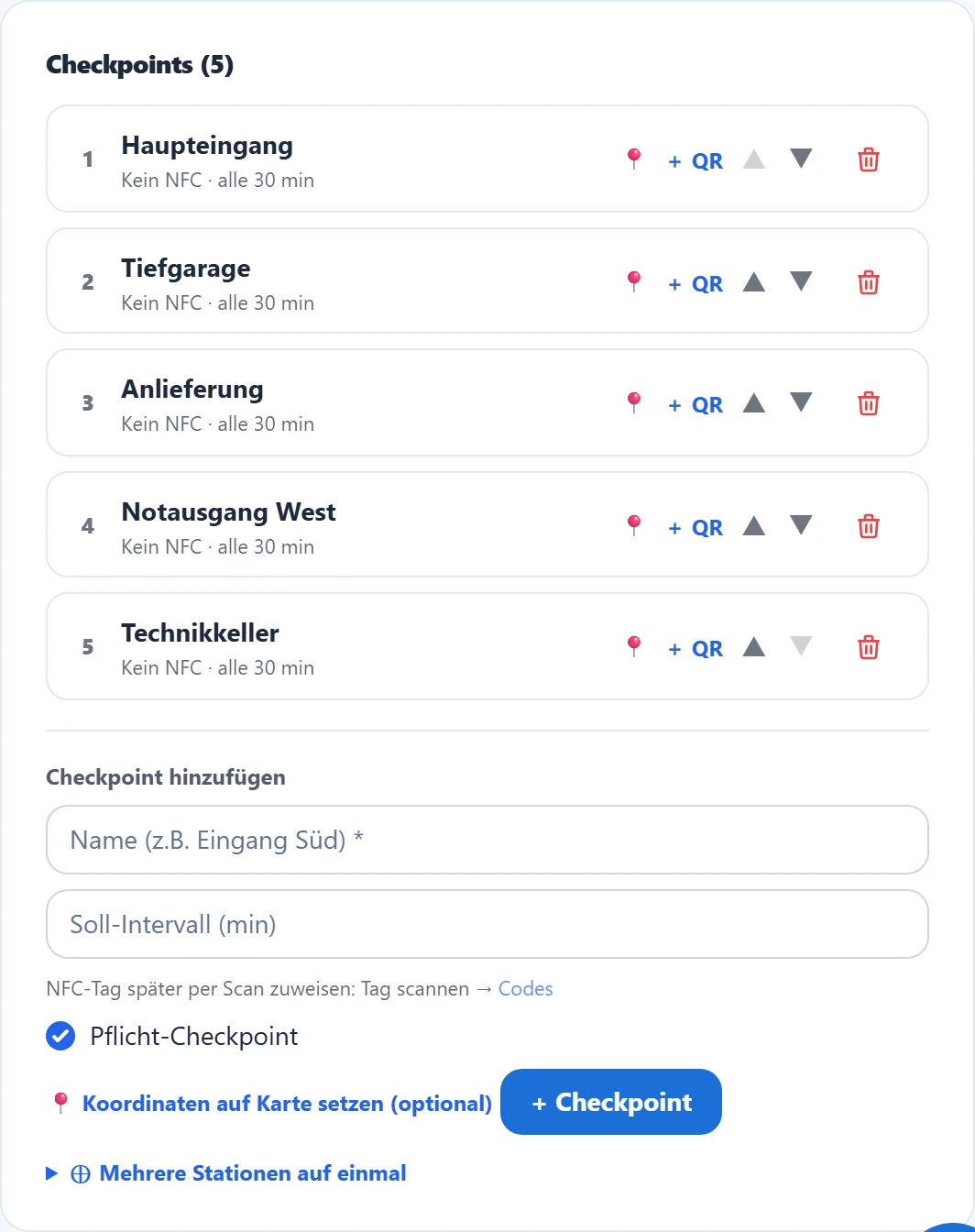
Checkpoints in Reihenfolge: mit QR, Geo und Reihenfolge-Pfeilen. - 3
Verteile die Checkpoints vor Ort: „QR" lädt den Aushang, ein NFC-Tag wird per Scan zugewiesen (Tag scannen → QR-Codes → Checkpoint). Optional setzt du je Station Koordinaten auf der Karte.
- 4
Plane unter „Einplanung" Mitarbeiter ein: Person wählen, Wochentage antippen, optional Uhrzeit und Gültigkeit. Die eingeplanten Mitarbeiter werden morgens erinnert.
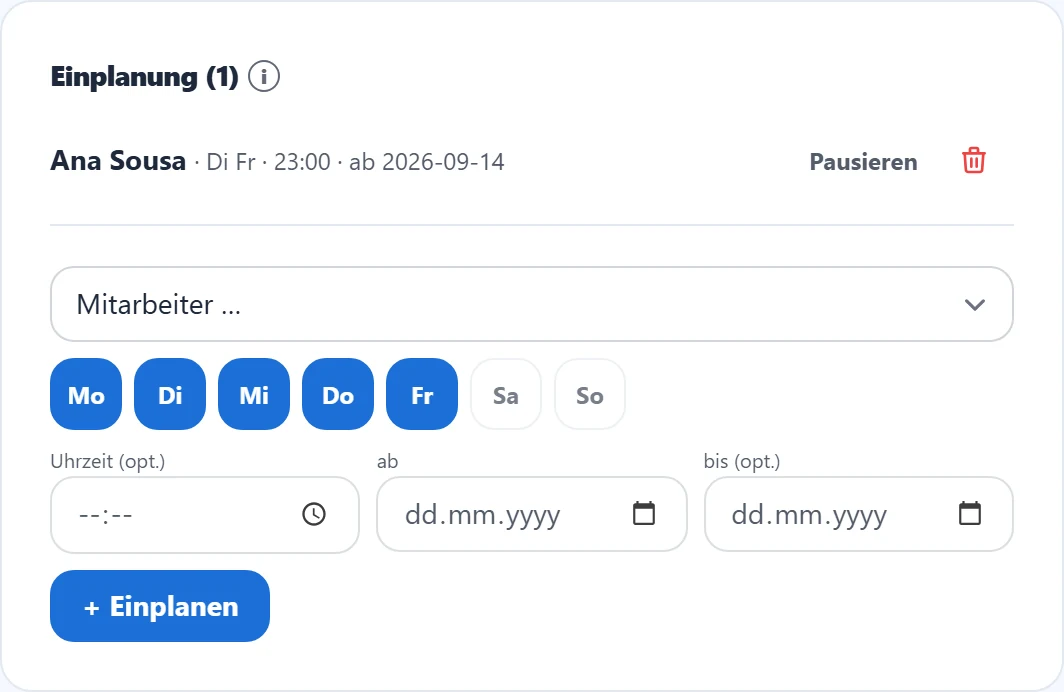
Einplanung: wer geht den Rundgang an welchen Tagen.
Feld für Feld erklärt
- Soll-Dauer / Toleranz
- Wie lange der Rundgang dauern soll und wie viel Abweichung erlaubt ist. Daraus berechnet sich „verspätet".
- Checkpoint
- Eine Station des Rundgangs. „Pflicht" zählt in den Nachweis; „optional" ist eine Kann-Station.
- Soll-Intervall
- Erwarteter Abstand bis zu dieser Station. Wird er plus Toleranz überschritten, gilt sie als „verspätet".
- QR / NFC am Checkpoint
- Jede Station hat einen QR-Aushang; zusätzlich kann ein NFC-Tag per Scan zugewiesen werden. Beide lösen die Erfassung aus.
- Einplanung
- Mitarbeiter + Wochentage (+ optional Uhrzeit/Gültigkeit). Eingeplante werden morgens an den Rundgang erinnert.
- Durchlauf / Status
- Ein konkreter Rundgang-Lauf: „laufend", „abgeschlossen" oder „abgebrochen", mit Start, Ende und Dauer.
Die Ansicht aktualisiert sich selbst
Diese Ansicht lädt sich etwa alle 30 Sekunden von allein nach, abgeschlossene Rundgänge erscheinen also ohne Zutun. Rechts in der Titelleiste steht, wie alt der gezeigte Stand ist. Solange du tippst oder ein Formular angefangen hast, pausiert das Nachladen.
Tipp
Öffne einen abgeschlossenen Durchlauf, um den Nachweis zu sehen: Soll-/Ist-Sequenz je Checkpoint (Ist-Zeit, Abweichung, Status erfasst/verspätet/fehlt) plus Hinweise, falls Pflicht-Stationen fehlen oder die Reihenfolge nicht stimmt. Über „🖨️ Als PDF" hast du einen prüffähigen Beleg für den Auftraggeber.
Stolperfalle
Ein NFC-Tag am Checkpoint wird ausschließlich per Scan zugewiesen (Tag scannen → QR-Codes → Checkpoint), eine manuelle UID-Eingabe gibt es nicht. Und: Nur „Pflicht"-Checkpoints zählen in die Vollständigkeit des Nachweises; optionale Stationen bleiben ohne Erfassung folgenlos.
Häufige Fragen
Wie startet ein Mitarbeiter einen Rundgang?
Er scannt den ersten Checkpoint (QR oder NFC), der Durchlauf startet automatisch und erfasst jede weitere Station beim Scannen. Das funktioniert auch offline.
Was bedeutet „verspätet" oder „fehlt" im Nachweis?
„Verspätet" = die Station wurde später als Soll-Intervall + Toleranz erfasst. „Fehlt" = eine Pflicht-Station wurde gar nicht gescannt.
Bekommt der Auftraggeber den Nachweis?
Ja. Öffne den Durchlauf und exportiere ihn über „🖨️ Als PDF". Das PDF enthält Eckdaten und die komplette Soll-/Ist-Sequenz.
Verwandtes
Noch Fragen?
Schreib uns, wir antworten persönlich, meist am selben Werktag.