Projekte
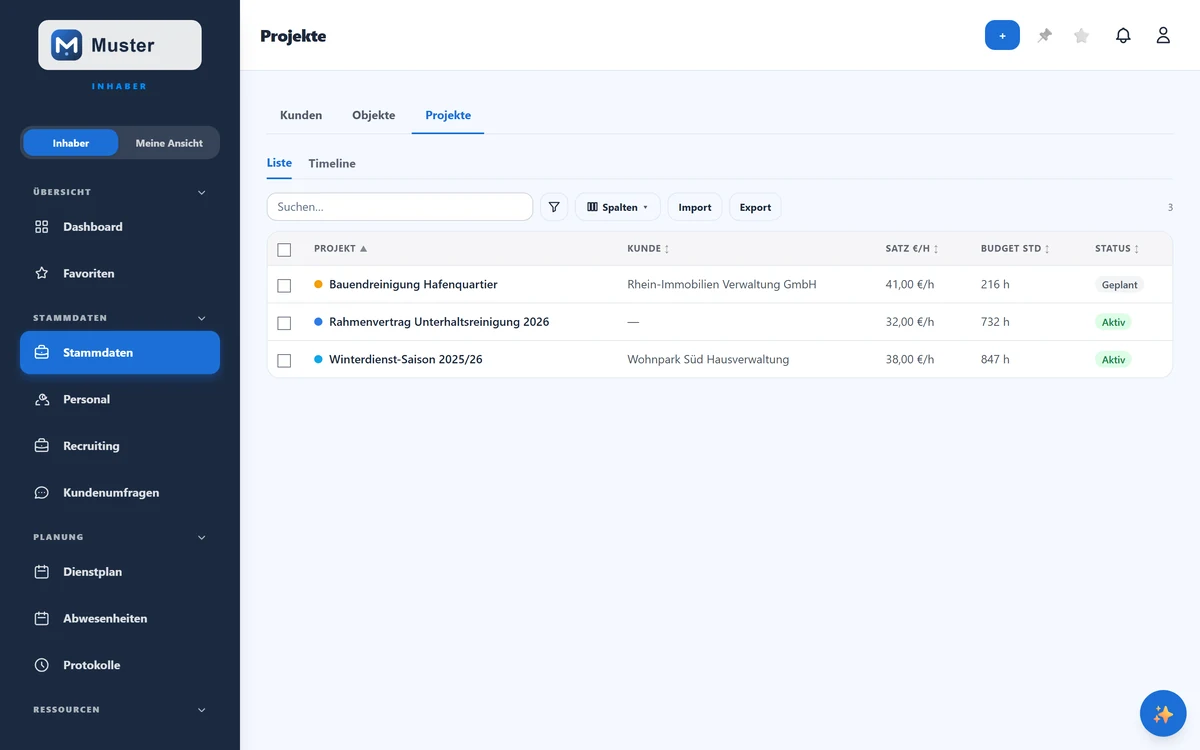
Projekte je Kunde anlegen, mit Budget und Stundensatz planen, in Liste oder Timeline verfolgen und je Projekt Team, Zeiten und Leistungsnachweis verwalten.
Wofür ist diese Seite?
Projekte bündeln Arbeit für einen Kunden, z. B. eine befristete Bewachung oder ein Event. Hier legst du sie an, hinterlegst Budget und Stundensatz, weist Team-Mitglieder zu und verfolgst die erfassten Stunden. In der Liste oder als Timeline behältst du Laufzeiten und Status im Blick.
In 30 Sekunden
- •Mit „+" legst du ein Projekt (oder einen Kunden) an, über „Import" mehrere aus CSV/Excel.
- •Wechsle zwischen „Liste" und „Timeline" (Gantt) über die Reiter.
- •Der Status zeigt: Geplant, Aktiv, Pausiert oder Abgeschlossen.
- •Klicke ein Projekt an, um Team, Budget, Zeiten und Leistungsnachweis zu öffnen.
Schritt für Schritt
- 1
Tippe oben auf „+", gib Name, Kunde, Status, Stundensatz und optional Start/Ende und Budget ein, dann „Speichern".
- 2
Wechsle auf „Timeline", um alle Projekte mit Start- und Enddatum als Balken über die Monate zu sehen, ideal für die Auslastungsplanung.
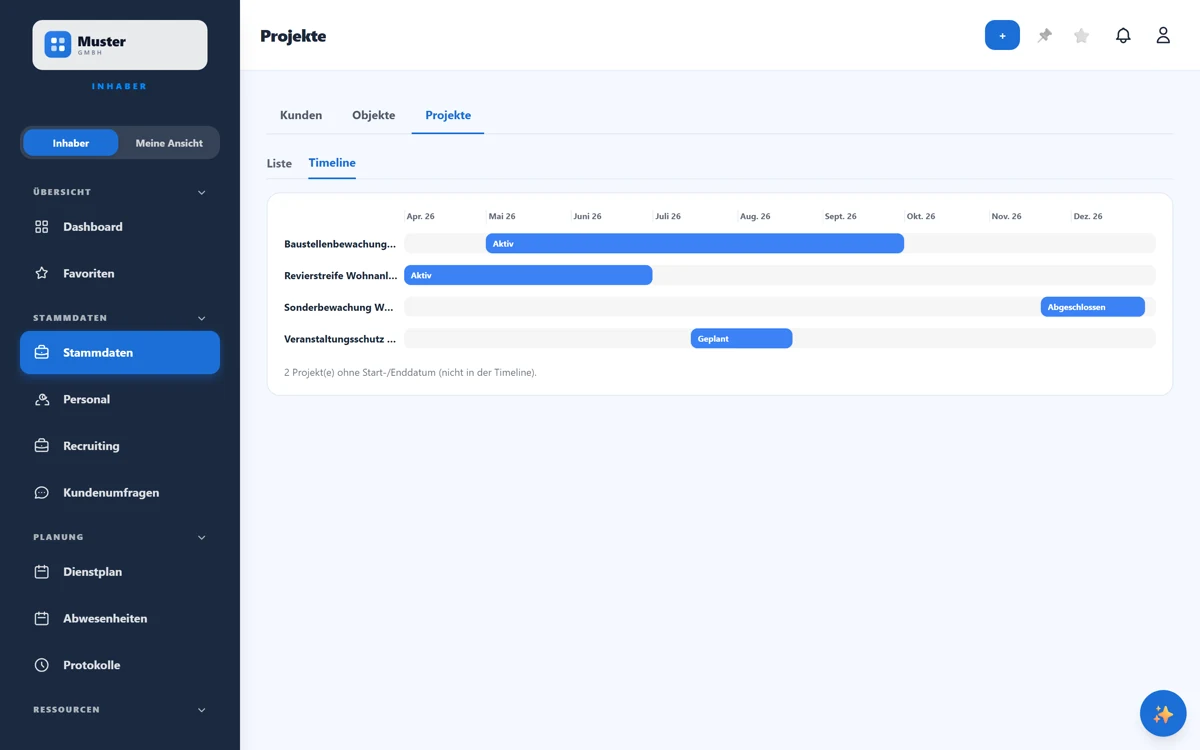
Timeline (Gantt): Projekt-Laufzeiten auf einen Blick. - 3
Klicke ein Projekt an. Unter „Team" weist du Mitarbeiter zu (mit Rolle und optional eigenem Satz), unter „Stunden & Budget" siehst du den Fortschritt.
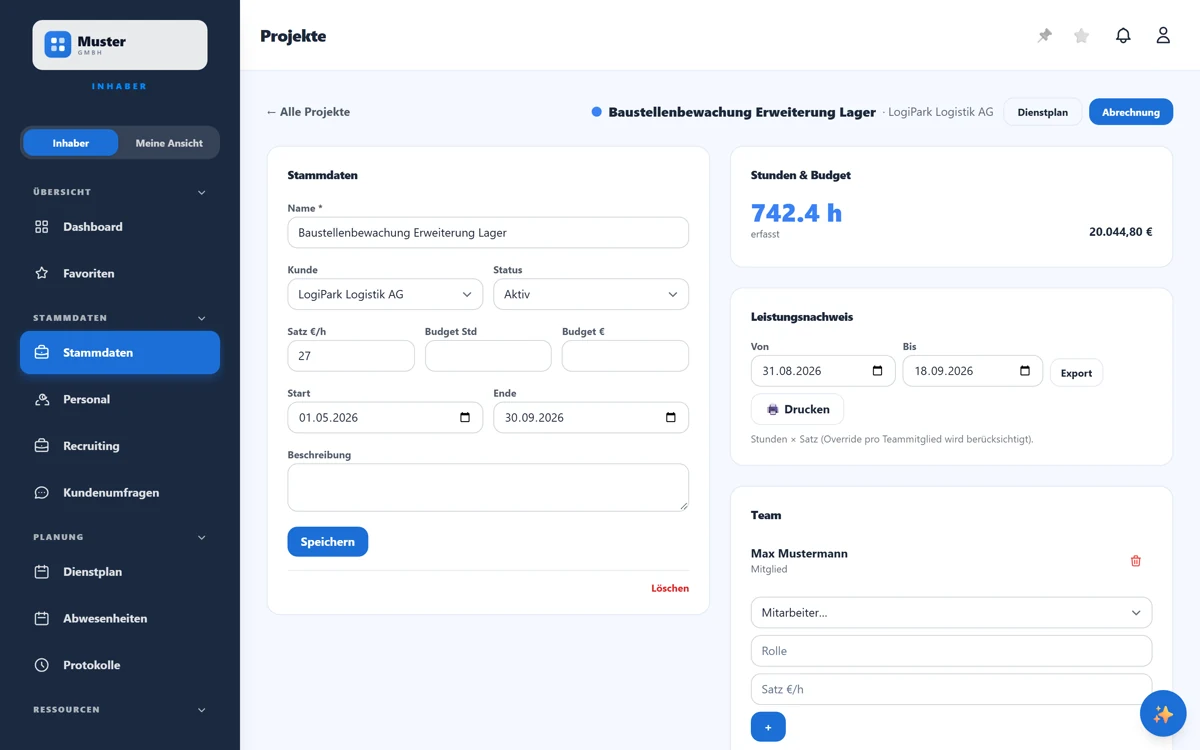
Das Projekt-Detail: Stammdaten, Budget, Team, Leistungsnachweis. - 4
Über „Leistungsnachweis" wählst du einen Zeitraum und erzeugst mit „Drucken" bzw. „Export" den Nachweis (Stunden × Satz, Override pro Teammitglied berücksichtigt).
Mehrere Projekte auf einmal ändern
Hake in der Liste die Projekte an und tippe in der Auswahlleiste auf „Bearbeiten". Dort setzt du für alle Ausgewählten den Status oder den Kunden, jedes Feld mit eigenem Knopf. Praktisch, wenn mehrere Projekte gleichzeitig abgeschlossen werden oder zu einem anderen Kunden wandern.
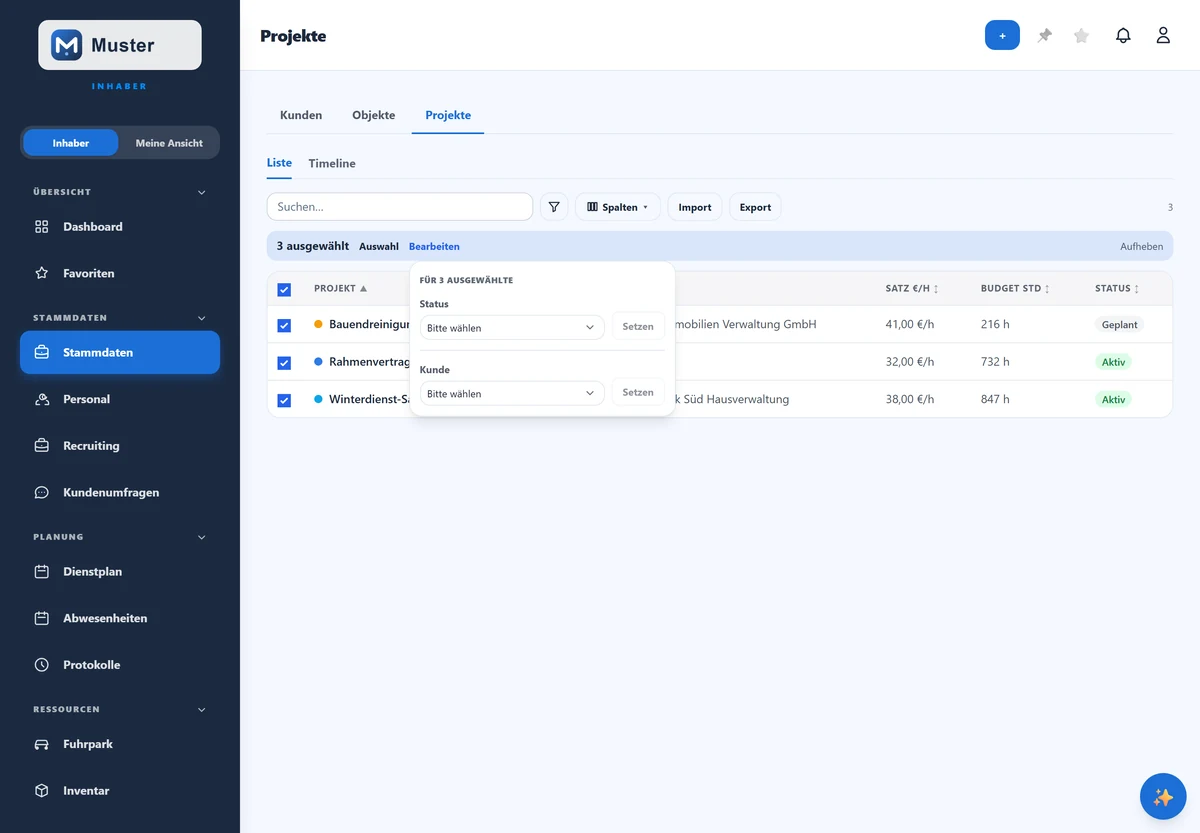
Feld für Feld erklärt
- Kunde
- Ordnet das Projekt einem Auftraggeber zu, Grundlage für Abrechnung und Auswertung.
- Status
- „Geplant" (noch nicht gestartet), „Aktiv" (läuft), „Pausiert" (ruht), „Abgeschlossen" (fertig). Steuert auch die Anzeige im Dashboard.
- Stundensatz / Budget
- Der Satz €/h für die Abrechnung und optional ein Budget in Stunden oder Euro. Der Fortschritt wird gegen das Budget angezeigt.
- Team & Rollen
- Wer am Projekt arbeitet. Pro Mitglied kannst du einen abweichenden Stundensatz (Override) hinterlegen.
- Leistungsnachweis
- Erzeugt für einen Zeitraum den Nachweis der erbrachten Stunden je Projekt, als Druck oder Export für die Rechnung.
Projekt löschen
Unten in den Stammdaten des Projekts steht „Löschen". Gedacht ist der Weg für Projekte, die versehentlich angelegt wurden und nie liefen. Ein Projekt, an dem gearbeitet wurde, setzt du stattdessen auf den Status „abgeschlossen": Es verschwindet aus der laufenden Arbeit, und Zeiten, Kosten und Auswertungen bleiben vollständig.
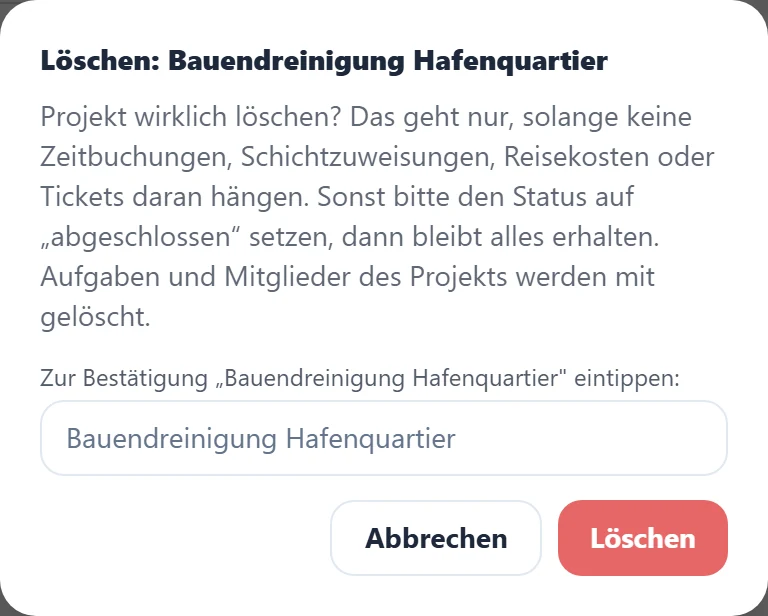
- •Gesperrt, sobald Zeitbuchungen, Schichtzuweisungen, Reisekosten oder Tickets am Projekt hängen. Die Meldung nennt dir, was im Weg steht.
- •Aufgaben und Mitglieder des Projekts werden mitgelöscht. Sie hängen am Projekt und existieren ohne es nicht weiter.
- •Zum Bestätigen tippst du den Projektnamen ein. Erst dann wird der rote Knopf anklickbar.
Der Status „abgeschlossen" ist fast immer die richtige Wahl. Ein gelöschtes Projekt nimmt seine Aufgabenliste mit, und die ist oft das Einzige, worin steht, was damals vereinbart war.
Tipp
Trag bei jedem Projekt Start- und Enddatum ein, nur dann erscheint es in der Timeline. So siehst du auf einen Blick, welche Projekte sich überschneiden und wo es eng wird.
Stolperfalle
Zeiten landen nur dann auf einem Projekt, wenn die Mitarbeiter beim Stempeln das Projekt auswählen (oder du Zeiten dem Projekt zuordnest). Ohne diese Zuordnung bleibt „Stunden erfasst" bei 0, auch wenn fleißig gearbeitet wurde.
Häufige Fragen
Worin unterscheiden sich Projekte und Objekte?
Objekte sind feste Standorte (mit Schichtvorlagen, QR/NFC). Projekte sind zeitlich begrenzte Vorhaben für einen Kunden, mit Budget und Leistungsnachweis. Beides kann nebeneinander laufen.
Wie kommen Stunden auf ein Projekt?
Mitarbeiter wählen beim Einstempeln das Projekt, oder du ordnest Zeiteinträge nachträglich zu. Die Summe siehst du im Projekt unter „Stunden & Budget".
Wie rechne ich ein Projekt ab?
Über „Leistungsnachweis" (Zeitraum + Export/Drucken) oder den Knopf „Abrechnung" oben, er erzeugt eine Rechnung aus den erfassten Projektstunden.
Wo ist der Unterschied zwischen „abgeschlossen" und gelöscht?
„Abgeschlossen" ist der Regelfall: Das Projekt taucht in der laufenden Arbeit nicht mehr auf, bleibt aber mit allem Erfassten lesbar und zählt weiter in Auswertungen und Abrechnung. Gelöscht wird nur, was nie benutzt wurde, etwa ein Projekt, das doppelt angelegt worden ist.
Verwandtes
Noch Fragen?
Schreib uns, wir antworten persönlich, meist am selben Werktag.