Meine Objekte
Deine Einsatzorte mit Adresse, Kontakt und Zugang, direkt einstempeln, Aufgaben und Dokumente ansehen und Mängel melden.
Wofür ist diese Seite?
Hier findest du alle Objekte, für die du eingeteilt bist (oder alle deines Unternehmens). Zu jedem Objekt siehst du Adresse und Kontakt, kannst direkt einstempeln, dir eine Notiz machen und im Detail Aufgaben, Dokumente und den Verlauf ansehen.
In 30 Sekunden
- •Tippe auf die Adresse (📍), um die Navigation zu starten, oder auf die Telefonnummer, um anzurufen.
- •Mit „Einstempeln" an der Karte stempelst du dich direkt in dieses Objekt.
- •Tippe auf den Objektnamen (→), um Details, Aufgaben und Dokumente zu öffnen.
- •Im Feld „Meine Notiz" hältst du dir Hinweise zum Objekt fest (nur für dich).
Schritt für Schritt
- 1
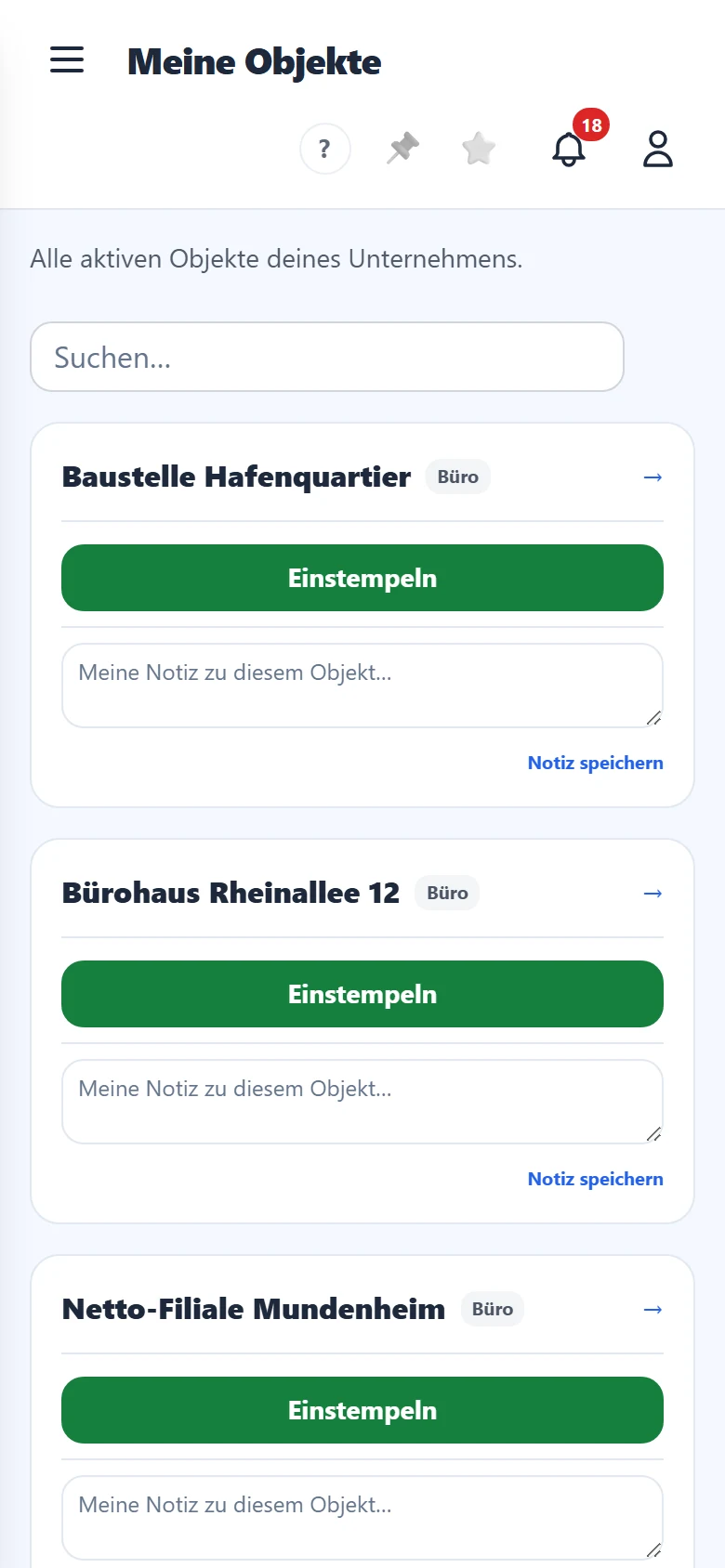
In der Liste hat jedes Objekt eine Karte mit Name, Adresse, einem grünen „Einstempeln" und deinem Notizfeld.
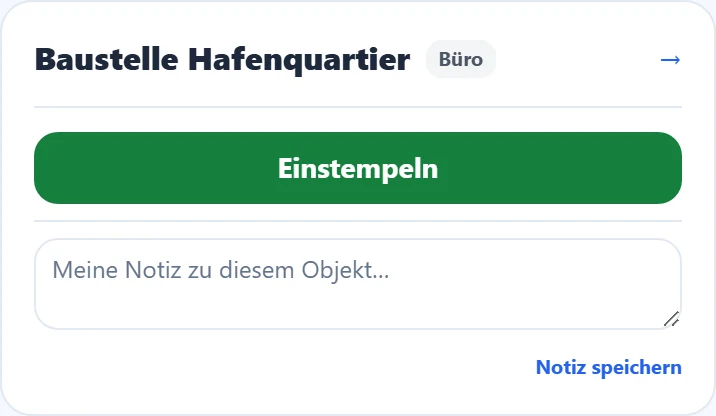
Eine Objekt-Karte in der Liste. - 2
Tippe auf den Objektnamen, um die Detailseite zu öffnen. Oben siehst du Kontakt und Zugang, darunter, wer „heute hier im Einsatz" ist. Darfst du nur deine eigenen Schichten sehen, steht dort nur deine eigene.
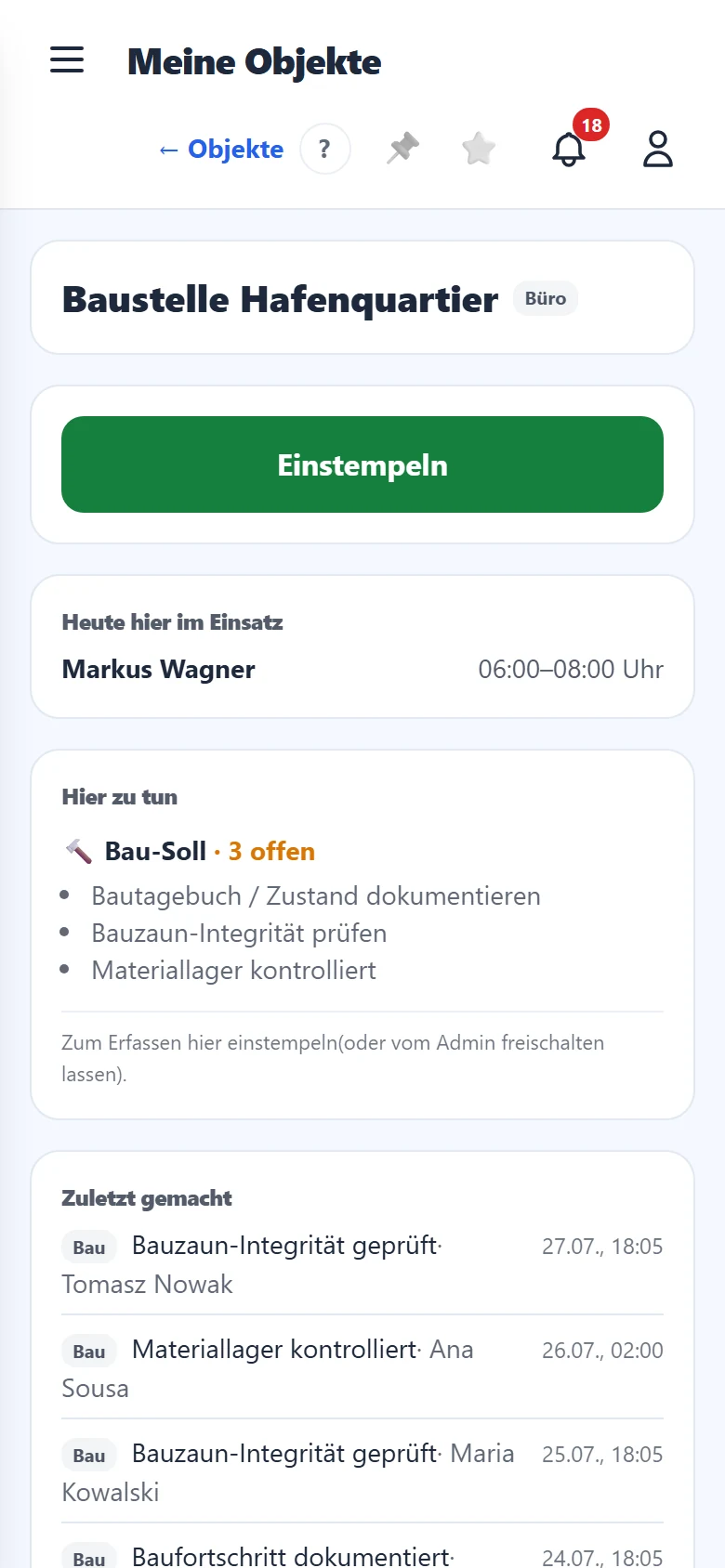
Die Objekt-Detailseite mit Einsatz und Aufgaben. - 3
Unter „Hier zu tun" stehen die offenen Aufgaben (Reinigung, Rundgänge, Winterdienst …). Zum Abhaken bzw. Erfassen musst du hier eingestempelt sein.
- 4
Über „+ Melden" meldest du direkt am Objekt einen Mangel. Unter „Dokumente & Anweisungen" öffnest du hinterlegte Dateien.
- 5
Unter jedem freigegebenen Dokument steht „Gelesen bestätigen". Ein Klick genügt, danach siehst du dort das Datum. Damit ist belegt, dass du die Anweisung kennst. Bestätige erst, wenn du sie wirklich gelesen hast: Zurücknehmen lässt sich die Bestätigung nicht.
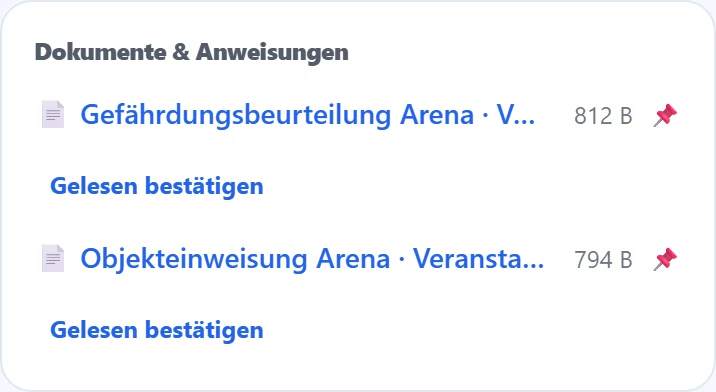
Unter jedem freigegebenen Dokument: „Gelesen bestätigen".
Feld für Feld erklärt
- 📍 Adresse
- Öffnet die Karten-App mit Navigation zum Objekt.
- 🔑 Zugangshinweise
- Wichtige Infos zum Zutritt (z. B. Schlüsselkasten, Code). Nur sichtbar, wenn hinterlegt.
- Einstempeln
- Stempelt dich direkt in dieses Objekt, ohne Umweg über „Mein Tag". Bist du woanders eingestempelt, fragt die App, ob du wechseln möchtest.
- Hier zu tun / Module
- Die offenen Nachweise je Branche (Reinigung, Bau, Rundgänge, Winterdienst). Erfassen geht nur, wenn du hier eingestempelt bist oder es freigeschaltet wurde.
- Meine Notiz
- Eine private Notiz zum Objekt, die nur du siehst. Mit „Notiz speichern" sichern.
- Gelesen bestätigen
- Steht unter jedem Dokument, das für dich freigegeben ist. Nach dem Klick erscheint dort das Datum. Kommt später eine neue Fassung der Unterlage, bestätigst du erneut.
Tipp
Auf der Detailseite zeigt „Heute hier im Einsatz", welche Kollegen mit dir auf dem Objekt sind, praktisch für die Schichtübergabe. „Zuletzt gemacht" zeigt die letzten erfassten Nachweise.
Stolperfalle
Aufgaben kannst du nur abhaken bzw. erfassen, wenn du hier eingestempelt bist (oder dein Admin es freigeschaltet hat). Off-Shift siehst du die Aufgaben nur als „Hier zu tun": zum Lesen, nicht zum Erfassen.
Häufige Fragen
Ich sehe nur wenige (oder keine) Objekte.
Du siehst die dir zugewiesenen Objekte. Sind es zu wenige, melde dich bei deiner Leitung, sie kann dir Objekte zuweisen oder „alle anzeigen" freischalten.
Wie melde ich einen Schaden an einem Objekt?
Auf der Detailseite unter „Mangel / Schaden melden" auf „+ Melden". Deine Meldung findest du danach unter „Meine Tickets".
Wofür ist die Notiz?
Nur für dich, z. B. „Tor klemmt" oder „Hund im Hof". Andere sehen sie nicht.
Muss ich jedes Dokument bestätigen?
Unter jedem Dokument, das für dich freigegeben ist, steht der Knopf. Bei einer Gefährdungsbeurteilung oder Betriebsanweisung ist deine Bestätigung der Nachweis, dass du unterwiesen wurdest; dein Betrieb sieht sie mit Datum. Lies die Unterlage deshalb wirklich, bevor du bestätigst.
Verwandtes
Noch Fragen?
Schreib uns, wir antworten persönlich, meist am selben Werktag.