Mein Konto
Deine persönlichen Daten, deine Stempel-PIN, Anmeldedaten (E-Mail/Passwort), Zwei-Faktor-Schutz und die App-Sprache, alles an einem Ort.
Wofür ist diese Seite?
„Mein Konto" (Einstellungen) ist deine persönliche Schaltzentrale: Hier pflegst du deine Kontaktdaten, setzt oder änderst deine Stempel-PIN, verwaltest E-Mail und Passwort, schaltest die Zwei-Faktor-Anmeldung ein und wählst die Sprache der App.
In 30 Sekunden
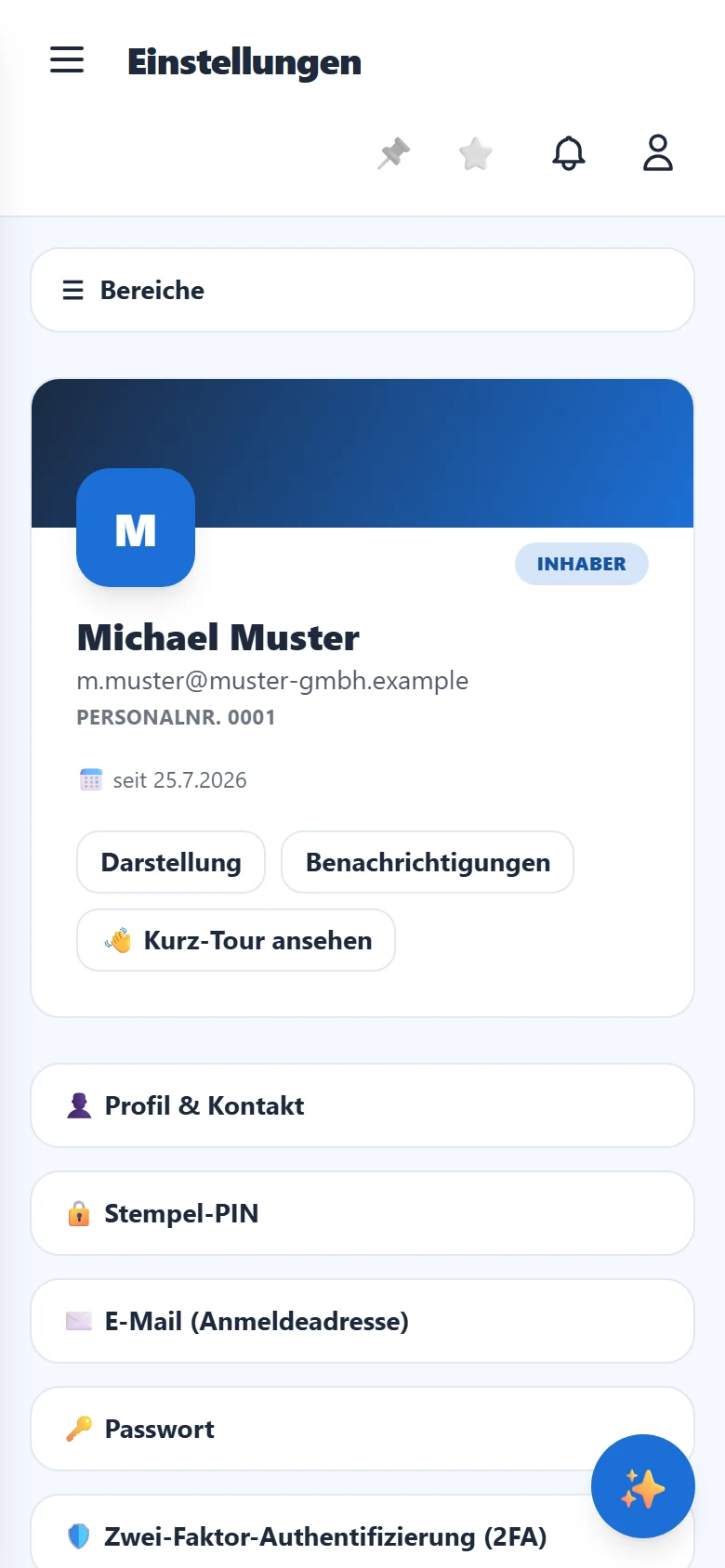
- •Oben siehst du deinen Profil-Kopf: Name, Rolle, Personalnummer und Kontakt.
- •Die Abschnitte klappst du mit einem Tipp auf, z. B. „Stempel-PIN" oder „Passwort".
- •Ganz unten wechselst du mit einem Tipp die Sprache der App.
- •Über die Knöpfe „Darstellung" und „Benachrichtigungen" kommst du zu den passenden Einstellungen.
Schritt für Schritt: Stempel-PIN setzen
- 1
Oben siehst du deinen Profil-Kopf. Ein Schloss-Symbol mit „••••••" zeigt, dass du bereits eine PIN hast.

Dein Profil-Kopf mit Rolle und Kontakt. - 2
Tippe auf den Abschnitt „🔒 Stempel-PIN". Gib eine neue PIN (4–20 Ziffern) ein, wiederhole sie bei „PIN bestätigen" und tippe auf „PIN setzen".

Neue Stempel-PIN vergeben. - 3
Deine PIN brauchst du zum Stempeln am Terminal oder beim Scan. Merke sie dir gut und gib sie nicht weiter.
- 4
Ganz unten wählst du im Abschnitt „🌐 Sprache" deine bevorzugte Sprache, die App stellt sofort um.
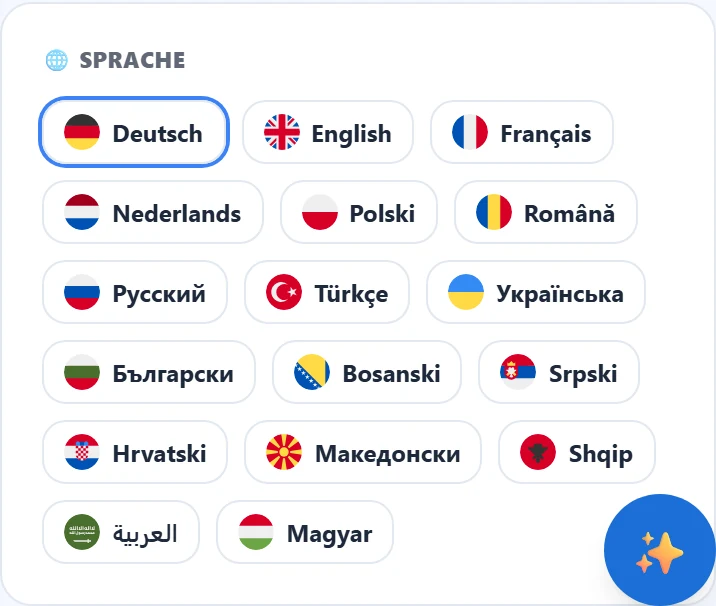
Sprache mit einem Tipp wechseln.
Feld für Feld erklärt
- Profil & Kontakt
- Telefon und Adresse pflegen. Diese Daten sieht deine Verwaltung in der Personalakte.
- Stempel-PIN
- Deine 4- bis 20-stellige Ziffern-PIN zum Stempeln. Hier setzt oder änderst du sie.
- E-Mail (Anmeldeadresse)
- Die Adresse, mit der du dich anmeldest. Eine Änderung musst du per Bestätigungslink in der E-Mail freigeben.
- Passwort
- Dein Login-Passwort. Mindestens 8 Zeichen mit Groß-/Kleinbuchstaben und einer Zahl; die Stärke-Anzeige hilft dir.
- Zwei-Faktor (2FA)
- Zusätzlicher Schutz per Authenticator-App: QR-Code scannen, 6-stelligen Code eingeben, fertig.
Tipp
Verwechsle PIN und Passwort nicht: Die PIN (nur Ziffern) ist zum schnellen Stempeln am Terminal/Scan. Das Passwort ist für die Anmeldung in der App. Beides änderst du hier getrennt.
Stolperfalle
Wenn du deine E-Mail-Adresse änderst, wird die Änderung erst nach Klick auf den Bestätigungslink wirksam. Prüfe sowohl die alte als auch die neue Adresse. Bis dahin gilt die alte E-Mail.
Häufige Fragen
Ich habe meine Stempel-PIN vergessen.
Setze hier einfach eine neue PIN, die alte wird dabei überschrieben. Kommst du gar nicht mehr rein, hilft dir deine Verwaltung.
Brauche ich Zwei-Faktor (2FA)?
Für normale Mitarbeiter ist es optional, aber empfehlenswert. Für Admin-Konten kann deine Firma es verpflichtend machen.
Wo ändere ich Aussehen oder Benachrichtigungen?
Über die Knöpfe „Darstellung" und „Benachrichtigungen" oben im Profil-Kopf, sie führen zu den jeweiligen Einstellungen.
Ich soll bestätigen, dass meine Anschrift stimmt. Warum?
Weil deine Lohnabrechnung per Post kommt. Ein Brief an eine alte Anschrift fällt niemandem auf, deshalb fragt die App nach. Stimmt die Anschrift, tippe auf „Anschrift ist richtig"; änderst du sie und speicherst, gilt sie damit automatisch als bestätigt. Steht dort „Die Verwaltung hat deine Anschrift hinterlegt", hat deine Firma sie für dich eingetragen, zum Beispiel aus dem Arbeitsvertrag. Der Brief geht dann schon raus, deine eigene Bestätigung ist aber verlässlicher und ersetzt die der Verwaltung.
Verwandtes
Noch Fragen?
Schreib uns, wir antworten persönlich, meist am selben Werktag.