Einrichtung
Die Einrichtungs-Checkliste führt dich Schritt für Schritt durch die wichtigsten Grundeinstellungen, damit dein Betrieb in ShiftScan einsatzbereit ist, von den Firmendaten bis zum ersten QR-Code zum Stempeln. Die Liste hakt erledigte Schritte automatisch ab.
Wofür ist diese Seite?
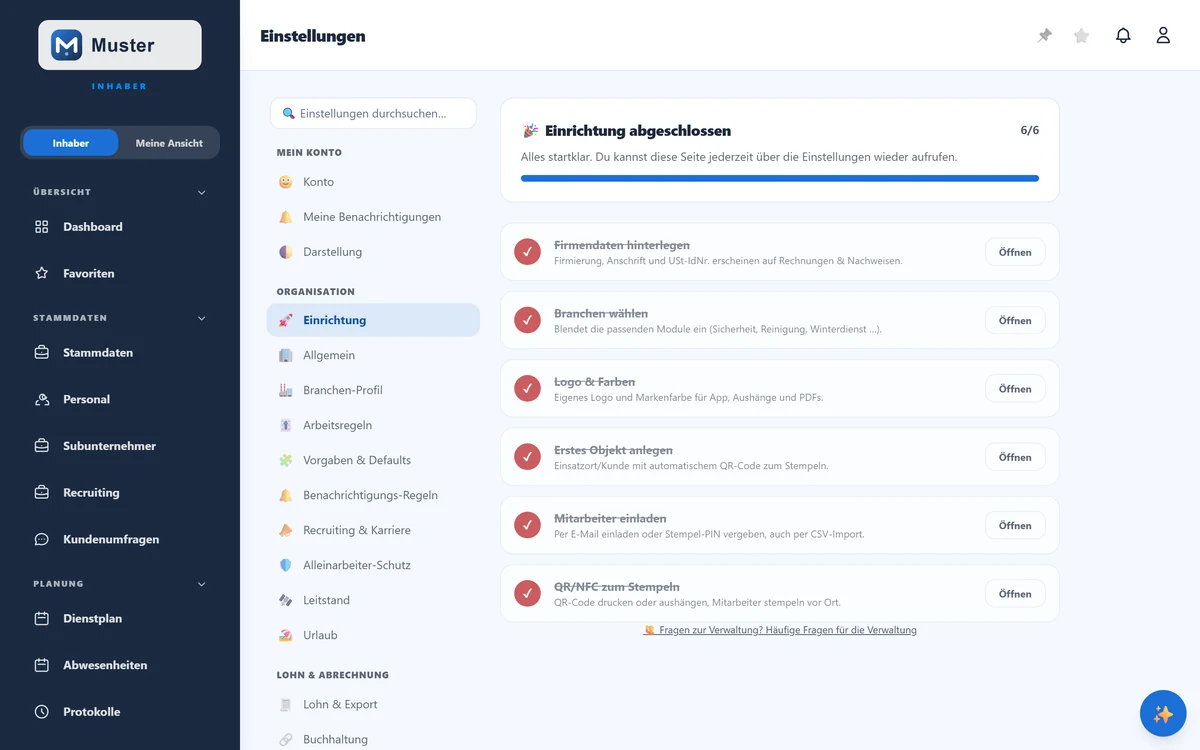
Die Seite „Einrichtung" ist dein geführter Start in ShiftScan: eine Checkliste mit den wichtigsten ersten Schritten und einem Fortschrittsbalken. Jeder Punkt verlinkt direkt auf die passende Stelle (Firmendaten, Branchen, Branding, erstes Objekt, Mitarbeiter, QR-Codes). Sobald du einen Schritt erledigt hast, hakt ShiftScan ihn automatisch ab. Du kannst die Seite jederzeit über die Einstellungen wieder aufrufen, auch nachdem alles fertig ist.
In 30 Sekunden
- •Arbeite die 6 Schritte von oben nach unten ab; jeder hat einen Knopf zur passenden Seite.
- •Der Fortschrittsbalken zeigt, wie viel schon erledigt ist (z. B. 4/6).
- •Erledigte Schritte werden automatisch durchgestrichen und abgehakt.
- •Nach „6/6" ist dein Betrieb startklar.
Schritt für Schritt
- 1
Öffne „Einstellungen" → „Einrichtung". Du siehst oben deinen Fortschritt und darunter die Checkliste mit allen offenen und erledigten Schritten.
Fortschrittsbalken oben, darunter die Schritt-Karten. - 2
Beginne mit den Grundlagen: „Firmendaten hinterlegen", „Branchen wählen" und „Logo & Farben", diese erscheinen später auf Rechnungen, Nachweisen und in der App. Klick je Schritt auf den Knopf rechts.
- 3
Lege dann betriebliche Daten an: „Erstes Objekt anlegen" (Einsatzort mit automatischem QR-Code) und „Mitarbeiter einladen" (per E-Mail, PIN oder CSV-Import).
- 4
Zum Schluss „QR/NFC zum Stempeln": Öffne „QR-Codes" und drucke den QR-Aushang deines Objekts. Verwendest du physische NFC-Tags oder Blanko-QR-Aufkleber, weise sie vorher dem Objekt zu, den Tag am Einsatzort einmal mit dem Handy antippen bzw. scannen und das Objekt auswählen (Claim-on-first-scan: danach ist der Tag dauerhaft diesem Objekt zugeordnet). Aushang bzw. Tag vor Ort anbringen, deine Mitarbeiter stempeln dann per Scan oder Antippen. Ist alles erledigt, zeigt die Seite „🎉 Einrichtung abgeschlossen".
Feld für Feld
- Fortschritt (x/6)
- Zeigt, wie viele Einrichtungsschritte schon erledigt sind; der Balken füllt sich automatisch.
- Firmendaten hinterlegen
- Firmierung, Anschrift, USt-IdNr., erscheinen auf Rechnungen und Nachweisen (→ Profil & Firma).
- Branchen wählen
- Blendet die passenden Module ein (Sicherheit, Reinigung, Winterdienst …) (→ Branchen-Profil).
- Logo & Farben
- Eigenes Logo und Markenfarbe für App, Aushänge und PDFs (→ Branding & Design).
- Erstes Objekt anlegen
- Einsatzort/Kunde mit automatischem QR-Code zum Stempeln (→ Objekte).
- Mitarbeiter einladen
- Per E-Mail einladen oder Stempel-PIN vergeben, auch CSV-Import (→ Personal).
- QR/NFC zum Stempeln
- QR-Code des Objekts drucken/aushängen, Mitarbeiter stempeln vor Ort (→ QR-Codes).
Tipp
Du musst die Schritte nicht in einem Rutsch erledigen: die Liste merkt sich automatisch, was schon fertig ist, und du kannst jederzeit zurückkommen. Die Reihenfolge ist eine Empfehlung: Firmendaten und Branchen zuerst, weil sie das Aussehen und die sichtbaren Module bestimmen. Hängst du irgendwo fest, führt der Link „Fragen zur Verwaltung? Häufige Fragen für die Verwaltung“ unter der Checkliste zu den Antworten, die neue Betriebe am häufigsten brauchen.
Stolperfalle
Ein Schritt hakt sich erst ab, wenn die zugehörige Aktion wirklich erfolgt ist (z. B. ein Objekt wurde angelegt, ein Mitarbeiter eingeladen). Bleibt ein Haken aus, obwohl du dort warst, hast du die Aktion vermutlich noch nicht abgeschlossen. Öffne den Schritt erneut über „Öffnen".
Häufige Fragen
Verschwindet die Einrichtungs-Seite, wenn ich fertig bin?
Nein. Auch nach „6/6" bleibt sie über die Einstellungen erreichbar, du kannst die verlinkten Bereiche jederzeit erneut öffnen.
Muss ich alle Schritte machen?
Die Schritte sind die empfohlene Grundausstattung. Du kannst ShiftScan auch ohne jeden Haken nutzen, aber mit allen Schritten ist dein Betrieb sofort sauber eingerichtet.
Warum ist ein Schritt schon abgehakt, den ich nicht bewusst gemacht habe?
ShiftScan erkennt erledigte Schritte automatisch, hast du z. B. beim Registrieren schon Firmendaten angegeben oder ein Objekt angelegt, ist der Punkt bereits grün.
Ich habe mich registriert, aber den Bestätigungslink nie angeklickt. Was jetzt?
Nach 24 Stunden schickt ShiftScan einmalig eine Erinnerung an dieselbe Adresse. Bleibt auch die liegen, wird das unbestätigte Konto nach 7 Tagen gelöscht, und zwar vollständig. Die Adresse ist danach wieder frei, du kannst dich also einfach neu registrieren. Ist der Link nur abgelaufen, führt dich die Seite „Link ungültig oder abgelaufen“ zur Anmeldung, wo du die Registrierung neu startest. Sieh in beiden Fällen auch im Spam-Ordner nach, dort landet die Bestätigungsmail am häufigsten.
Verwandtes
Noch Fragen?
Schreib uns, wir antworten persönlich, meist am selben Werktag.